
Hilfe · Erste Schritte
Zurechtfinden: Menü, Heute, Zuletzt und Frag KAAI
Wie das Menü aufgebaut ist, was „Heute“ zeigt, wo „Zuletzt“ herkommt und wie du mit Strg K überallhin springst.
Das Menü
Das Menü links ist nach Häufigkeit geordnet:
- Frag KAAI … – die Befehlsleiste ganz oben
- Heute, Zur Freigabe, Inbox, Kalender – immer sichtbar
- Zuletzt – was du zuletzt geöffnet hast
- Geschäft – Kunden, Lieferanten, Angebote, Aufträge, Rechnungen, Eingangsrechnungen, Buchhaltung
- Ablage – Erinnerungen, Knowledge, Assets
- unten bei deinem Namen: Einrichtung (solange etwas offen ist) und Einstellungen
Die Gruppen Geschäft und Ablage lassen sich zuklappen. Was du nicht nutzen darfst, erscheint nicht – Eingangsrechnungen und Buchhaltung zum Beispiel nur mit Buchhaltungszugriff. Öffnest du eine solche Seite trotzdem über die Adresse, steht dort nur der Hinweis, wer dir den Zugriff geben kann.
Mit Menü einklappen (Pfeil neben dem Logo) wird das Menü am Computer zu einer schmalen Leiste mit Symbolen; fährst du mit der Maus darüber, siehst du die Namen. Menü ausklappen (derselbe Pfeil, oben unter dem Logo) bringt es zurück. KAAI merkt sich die Wahl in diesem Browser.
Breiter oder schmaler machst du das Menü am Computer, indem du seinen rechten Rand ziehst – der Mauszeiger wird dort zum Doppelpfeil. Ziehst du es ganz schmal, rastet es als Symbolleiste ein. Ein Doppelklick auf den Rand stellt die übliche Breite wieder her. Mit der Tastatur geht es auch: mit Tab zum Rand, dann mit den Pfeiltasten breiter oder schmaler, Eingabetaste für die übliche Breite. Am iPad tippst du zweimal auf den Rand. Genauso lässt sich der geöffnete Chat an seinem linken Rand breiter ziehen. Damit die Seite daneben lesbar bleibt, wird nichts schmäler als nötig: Ist das Fenster zu schmal, legt sich der Chat über die Seite, statt sie zusammenzuschieben. KAAI merkt sich beide Breiten in diesem Browser; am Handy bleibt alles wie gewohnt.
Heute
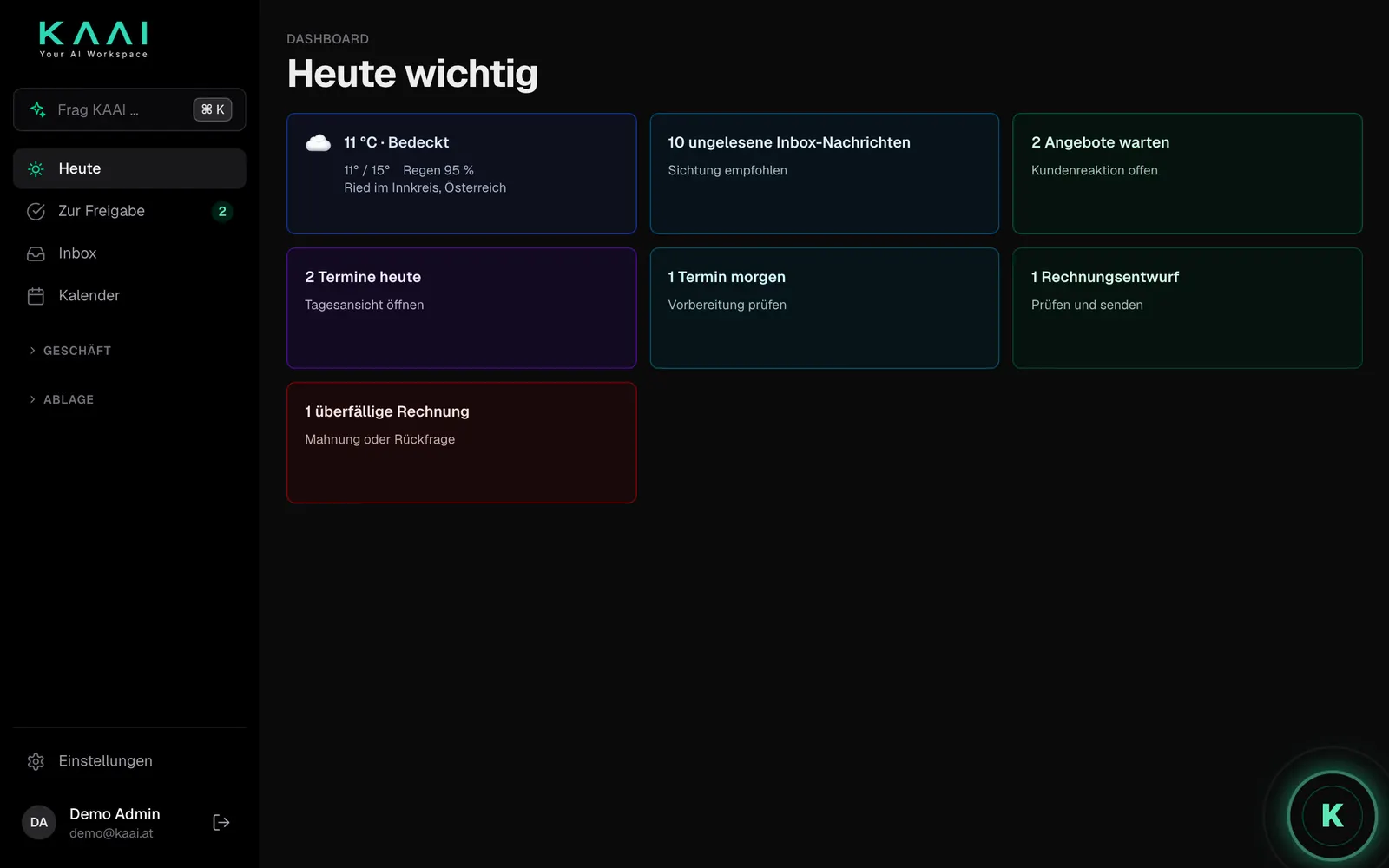
Heute zeigt ganz oben die offenen Freigaben und darunter in Kacheln, wo gerade etwas zu tun ist. Ein Klick führt in den passenden Bereich. Die Zahl neben Heute steht für fällige Erinnerungen.
Darunter steht die Startliste Entdecke KAAI mit bis zu elf ersten Schritten, bis du sie ausblendest oder alle erledigt sind – siehe Erste Schritte.
Leere Seiten
Ist in einem Bereich noch nichts angelegt – etwa unter Kunden, Angebote, Rechnungen, Aufträge, Lieferanten, Eingangsrechnungen, Erinnerungen, Knowledge oder Assets –, steht im leeren Kasten, wofür der Bereich da ist, ein Beispiel mit Sag es KAAI und Probieren sowie Mehr in der Hilfe. Probieren schreibt das Beispiel in die Chat-Eingabe, ohne es zu senden. Steht im Beispiel ein Platzhalter wie [Kunde], setzt KAAI einen deiner Kunden ein; gibt es noch keinen, ist der Platzhalter in der Eingabe markiert und du überschreibst ihn einfach mit dem Namen. Schickst du ihn unverändert ab, fragt KAAI nach, statt etwas anzulegen. Findet nur die Suche oder ein Filter nichts, fehlt dieser Teil.
Frag KAAI – die Befehlsleiste
Strg K (am Mac ⌘ K) oder ein Klick auf Frag KAAI … öffnet die Befehlsleiste. Am Handy öffnest du sie über das Suchsymbol in der Kopfleiste. Sie kann drei Dinge:
- Gehe zu – tippe „Rechnungen“ und drücke Enter, um in den Bereich zu springen. Auch Einstellungsbereiche („Postfächer“, „Mitarbeiter“, „Persönlich“) und die Seite Einrichtung findest du so – sie auch dann, wenn sie im Menü nicht mehr steht. Als Owner bringt dich „Betriebsstatus“ direkt zu dem Abschnitt. Groß- oder Kleinschreibung, ein Teilwort („einrichtun“) und „ae“ statt „ä“ sind egal
- Treffer – ab zwei Zeichen findet sie Kunden, Lieferanten, Angebote, Aufträge, Rechnungen und Eingangsrechnungen – Lieferanten auch über die Lieferantennummer
- Frag KAAI – ein ganzer Satz oder eine Frage geht an den Chat
Zuletzt
Unter Zuletzt stehen die fünf Kunden, Lieferanten, Angebote, Aufträge, Rechnungen und Eingangsrechnungen, die du zuletzt geöffnet hast. So kommst du mit einem Klick zurück zu dem, woran du gerade arbeitest.
Belege und Anhänge ansehen
Beleg ansehen und Anhänge – bei Eingangsrechnungen, in der Buchhaltung, bei Mails, Assets und im Knowledge – öffnen am Computer wie gewohnt einen neuen Tab. Am Handy und am Tablet, auch in der App auf dem Home-Bildschirm, öffnet sich die Datei in KAAI selbst: oben stehen ← Zurück, der Name und Herunterladen, darunter alle Seiten des PDFs zum Durchscrollen. ← Zurück, die Zurück-Geste oder die Zurück-Taste bringen dich dorthin, wo du warst.
Dasselbe gilt für das PDF eines Angebots oder einer Rechnung: Am Handy und am Tablet zeigt KAAI alle Seiten in voller Breite zum Durchscrollen, am Computer öffnet sich das PDF im Viewer des Browsers.
Hell oder dunkel
Die Darstellung stellst du unter Einstellungen → Persönlich → Darstellung um – siehe Persönliche Einstellungen.