
Hilfe · Tägliche Arbeit
Inbox: E-Mails verbinden und bearbeiten
Postfach verbinden, Nachrichten sichten, antworten – und Anfragen direkt in Angebote verwandeln.
Sag es KAAI
Am schnellsten geht es im Chat:
- „Fasse meine ungelesenen E-Mails zusammen“
- „Was hat Praxis Dr. Moser zuletzt geschrieben?“
- „Schreib eine Antwort an Tischlerei Holzmann: Der Termin am Dienstag passt“
- „Weise die Nachricht von Holzmann an Anna zu“
- „Welche Entwürfe sind offen?“
- „Schick den Entwurf über mein persönliches Postfach“
- „Lösche alle offenen Entwürfe“
- „Was liegt im Papierkorb?“ – ohne Ordner nennt KAAI nur den Posteingang, Papierkorb und Archiv nur, wenn du danach fragst
- „Leere den Papierkorb“
- „Zeig mir die irrelevanten Mails aus meinem persönlichen Postfach“
- „Verschiebe alle Mails aus meinem persönlichen Postfach, die irrelevant sind, in den Ordner Ablage“
- „Archiviere alle Newsletter im Firmen-Postfach“
- „Markiere die Mail von Huber als irrelevant“
- „E-Mails an Kunden immer per Sie“ oder „E-Mails an Kunden immer per du“
- „Anrede wieder automatisch“
- „Welche Anrede gilt gerade?“
- „Wer hat mir nicht geantwortet?“ oder „Wen sollte ich nachfassen?“
- Bei geöffneter Mail: „Erinnere mich morgen um 9 Uhr, hier zurückzurufen“ oder „@Anna, kümmer dich bis Freitag um diese Anfrage“ – die Erinnerung bzw. Aufgabe verweist dann auf die Mail
Bevor KAAI einen Entwurf löscht oder den Papierkorb leert, fragt er nach, etwa „Soll ich den Papierkorb endgültig leeren?“ – gelöscht wird erst nach deinem „Ja“.
Postfach und Kategorie kennt KAAI so, wie sie in der Inbox an der Mail stehen: „mein persönliches Postfach“, „Firmen-Postfach“ oder der Name eines Postfachs, dazu das Etikett wie Irrelevant, Newsletter/Werbung oder Angebotsanfrage. Mit „alle“ wirkt eine Aktion auf alle passenden Mails – aber nur auf Mails aus Postfächern, die du sehen darfst. „Alle Mails“ ohne Eingrenzung reicht nicht – nenne Postfach, Kategorie oder Absender bzw. Betreff, sonst fragt KAAI nach. Sollen mehrere Mails in den Papierkorb, mehrere Mails eine neue Kategorie bekommen oder betrifft eine Aktion mehr als 20 Mails, zeigt KAAI eine Karte mit Anzahl und Auswahl; ausgeführt wird erst, wenn du sie bestätigst. Meinst du eine einzelne Mail und passen mehrere, fragt KAAI nach, welche.
Ist noch kein E-Mail-Konto zum Senden verbunden, legt KAAI den Entwurf trotzdem an und sagt dir zuerst, wo du es verbindest: Einstellungen → Postfächer. Bis dahin wartet der Entwurf in der Inbox.
Antworten legt KAAI als Entwurf an. Gesendet wird erst, wenn du den Entwurf freigibst – im Entwurf mit Senden oder im Chat: Sagst du „Schick den Entwurf an Huber ab“, zeigt KAAI eine Karte mit An, Betreff, Absender und den Anhängen und den Knöpfen Senden und Abbrechen. Du tippst auf Senden oder schreibst „Ja“ – oder nennst den Absender auf der Karte, etwa „Bitte über petra@ senden“ oder „Bitte über das Firmen-Postfach senden“. Nennst du ein anderes Postfach, zeigt KAAI eine neue Karte mit diesem Absender; die alte gilt dann nicht mehr. „Nein“ oder Abbrechen verwirft die Karte, es wird nichts gesendet. Hast du den Entwurf nach der Karte noch geändert, sendet sie nicht, sondern sagt es dir – bitte KAAI dann um eine neue Karte. Alles Weitere geht auch über die Oberfläche:
Postfächer
Alle Postfächer stehen an einem Ort: Einstellungen → Postfächer. Es gibt drei Arten:
- Firmen-Postfach – das gemeinsame Postfach deiner Firma, zum Beispiel office@. Es wird bei der Einrichtung verbunden und trägt den Hinweis Standard. Darin erkennt KAAI Anfragen, darüber verschickt er Angebote und Rechnungen.
- Weitere Firmen-Postfächer – etwa support@ oder buchhaltung@. Der Owner legt sie mit Postfach hinzufügen an und bekommt dabei selbst gleich die Freigabe – er kann darüber also sofort lesen und senden. Weiteren Personen gibt er das Postfach unter Einstellungen → Postfächer frei; seine eigene Freigabe kann er dort auch wieder entziehen.
- Persönliches Postfach – dein eigenes, mit dem Hinweis Nur du. Niemand sonst sieht es oder seine Nachrichten.
Jedes Postfach hat eine eigene Seite mit Öffnen. Dort stehen unter Zugangsdaten der Eingang (IMAP) und der Versand (SMTP) mit Server, Port, Benutzer und Passwort; bei vielen Anbietern brauchst du ein App-Passwort. Verbindung testen prüft beides, Speichern übernimmt die Änderung. Unter Status siehst du, wann KAAI das Postfach zuletzt abgeglichen hat, ob ein Fehler vorliegt und unter Anmeldung, ob es mit Server und Passwort oder über Microsoft 365 verbunden ist.
Postfach bei Microsoft 365 oder Outlook.com
Microsoft 365 und Outlook.com lassen keine Anmeldung mit Passwort mehr zu. Solche Postfächer verbindest du deshalb über Microsoft:
- Für das Firmen-Postfach: Einstellungen → Postfächer, Firmen-Postfach öffnen. Für ein weiteres Postfach: Postfach hinzufügen; oben kannst du eine Bezeichnung (optional) eintragen, zum Beispiel „Support“. Das ist nur der Name in KAAI, keine E-Mail-Adresse – die Adresse kommt von Microsoft, und ohne Bezeichnung heißt das Postfach wie seine Adresse. Ist das Firmen-Postfach noch nicht eingerichtet, weist KAAI unter Postfächer und bei Postfach hinzufügen darauf hin (Firmen-Postfach einrichten →) – für office@ ist meist das Firmen-Postfach der richtige Ort.
- Im Bereich Mit Microsoft 365 verbinden Mein eigenes Postfach wählen – oder Geteiltes Postfach und darunter Geteiltes Postfach: Adresse eintragen, etwa office@deinefirma.at.
- Mit Microsoft 365 verbinden antippen. KAAI leitet dich zu Microsoft weiter; dort wählst du dein Konto, meldest dich an und stimmst zu. Danach landest du wieder auf der Seite des Postfachs.
KAAI bekommt dabei kein Passwort. Abholung, Ordner, Entwürfe, Freigaben und Versand funktionieren danach wie bei jedem anderen Postfach; wer das Postfach anlegt, hat sofort Zugriff. Hat deine Firma den Versand über SMTP bei Microsoft abgeschaltet, sendet KAAI automatisch über Microsoft 365 selbst – die gesendete Mail liegt wie gewohnt unter Gesendete Elemente. Dein Persönliches Postfach verbindest du genauso auf seiner Seite. Bei der ersten Einrichtung geht es auch im Chat: In der Karte Firmen-Postfach verbinden den Anbieter Microsoft 365 / Outlook wählen und Mit Microsoft 365 verbinden antippen.
Beim Persönlichen Postfach mit Mein eigenes Postfach kannst du Meinen Kalender auch verbinden anhaken. Dann reicht eine Anmeldung bei Microsoft für Postfach und Outlook-Kalender; den Kalender siehst du danach unter Einstellungen → Persönlich → Microsoft 365 (Outlook-Kalender). Hast du schon Google Kalender verbunden, ist das Häkchen ausgegraut – pro Person geht ein Kalender. Geht nur eins von beiden, bleibt das andere verbunden, und KAAI sagt dir auf der Seite, was nicht geklappt hat. Beim geteilten Postfach, beim Firmen-Postfach und bei weiteren Postfächern gibt es das Häkchen nicht: Dort meldest du dich oft mit einem anderen Konto an als dem deines Kalenders.
Für ein geteiltes Postfach braucht dein Microsoft-Konto dort Vollzugriff und zum Senden das Recht „Senden als“; beides vergibt der Administrator im Exchange Admin Center. Fehlt der Zugriff, sagt KAAI das gleich nach der Anmeldung. Verlangt deine Organisation die Zustimmung eines Administrators, meldet KAAI auch das.
Läuft die Zustimmung bei Microsoft ab oder wird sie zurückgezogen, holt KAAI keine Mails mehr ab, sendet nicht mehr darüber und meldet sich im Chat mit „Microsoft 365 neu verbinden“. Auf der Seite des Postfachs wählst du dann unter Anmeldung Neu verbinden. Trägst du bei einem Postfach mit Server und Passwort einen Server von Microsoft ein oder wählst beim Firmen-Postfach den Anbieter Microsoft 365 oder Outlook, weist KAAI auf diesen Weg hin; mit Mit Microsoft 365 verbinden im Hinweis stellst du das Postfach um.
Über welches Postfach KAAI sendet: Antworten gehen über das Postfach, in dem die Anfrage ankam. Angebote, Rechnungen und Mahnungen gehen über das Firmen-Postfach, neue Mails über dein Hauptpostfach – das Postfach, zu dem du Hinweise zu neuen Mails bekommst, meist dein persönliches. Gesendet wird nur über Postfächer, auf die du Zugriff hast und in denen der Versand eingerichtet ist; sonst nimmt KAAI eines davon und sagt dir, welches. Im Feld Von kannst du das Postfach selbst wählen. Hast du nur weitere Postfächer verbunden, zeigt die Inbox deshalb: „Angebote, Rechnungen und Mahnungen gehen über das Firmen-Postfach – es ist noch nicht eingerichtet.“ – mit Firmen-Postfach einrichten →. Ist gar kein Postfach verbunden, steht dort „E-Mail-Synchronisierung ist noch nicht eingerichtet.“ mit Postfach verbinden →.
Zugriff: Ein Firmen-Postfach sieht nur, wen der Owner dort freigibt – auch das Firmen-Postfach selbst. Mit Mitglied auswählen… und Freigeben kommt eine Person dazu, Entziehen nimmt sie wieder heraus. Der Haken Bekommt Hinweise zu neuen Mails legt fest, wen KAAI im Chat über neue Mails in diesem Postfach informiert. Mitglieder sehen auf der Seite ihr persönliches Postfach und die Firmen-Postfächer, die für sie freigegeben sind.
Im Chat geht das auch: „Welche Postfächer gibt es?“, „Wer sieht das Support-Postfach?“, „Gib Anna das Support-Postfach frei“ oder „Nimm Anna den Zugriff auf office@ weg“. Vor dem Freigeben oder Entziehen zeigt KAAI eine Karte, zum Beispiel Postfach „Support“ für Anna – freigeben; geändert wird erst nach dem Bestätigen. Zugangsdaten trägst du aus Sicherheitsgründen nur in der Oberfläche ein.
Signatur: Auf der Seite des Postfachs unter Signatur trägst du ein, was in neuen Mails und in Entwürfen aus diesem Postfach unter der Grußformel stehen soll – zum Beispiel Name, Firma, Telefon. Mit Speichern gilt sie. Bleibt das Feld leer, setzt KAAI wie bisher deinen Namen und die Firma. Öffnest du Neue E-Mail, steht die Signatur des Postfachs im Feld Von schon im Text; wechselst du das Postfach, tauscht KAAI sie aus, solange du den Text darunter noch nicht geändert hast.
Automatische Antwort: Darunter steht Automatische Antwort, etwa für den Urlaub. Schalte Automatisch antworten ein, schreib den Text der Antwort und wähle bei Bedarf Beginn und Ende; ohne Beginn gilt sie ab sofort, ohne Ende bis zum Ausschalten. Der Betreff ist frei, leer heißt die Antwort „Re:“ plus Betreff der Anfrage. Dann Speichern. KAAI antwortet auf neue Mails im Posteingang dieses Postfachs, jedem Absender höchstens einmal pro Woche. Nicht beantwortet werden Newsletter, Zustellfehler, Abwesenheitsnotizen anderer, Mails von deiner eigenen Adresse und alles, was schon vor dem Einschalten eingegangen ist – ein frisch verbundenes Postfach antwortet also nicht auf alte Mails. Die Antwort geht über den Versand des Postfachs hinaus und liegt danach unter Gesendet; ohne eingerichteten Versand springt das Firmen-Postfach ein. Die Signatur hängt KAAI an die automatische Antwort nicht an – schreib sie bei Bedarf in den Text.
Postfach entfernen: Auf der Seite des Postfachs ganz unten Postfach entfernen. Dein persönliches Postfach entfernst du selbst, weitere Firmen-Postfächer nur der Owner. Das Firmen-Postfach lässt sich nicht entfernen, nur abschalten. Hat KAAI aus dem Postfach schon Mails abgeholt, nennt die Rückfrage die Zahl: „Die 12 in KAAI abgeholten E-Mails dieses Postfachs werden aus KAAI entfernt. Im Postfach beim Anbieter bleiben sie erhalten.“ Mit Postfach und 12 E-Mails aus KAAI entfernen bestätigst du. Entwürfe dieses Postfachs gehen mit. Angebote, Rechnungen, Eingangsrechnungen samt Beleg und beim Kunden abgelegte Mails bleiben in KAAI; bei einer Eingangsrechnung fehlt danach nur der Link Ursprungsmail öffnen. Kommen zwischen Rückfrage und Bestätigung neue Mails dazu, fragt KAAI mit der neuen Zahl noch einmal. Im Chat geht das Entfernen nicht.
Von welchem Postfach gesendet wird: Du sendest nur über Postfächer, auf die du Zugriff hast – dein persönliches Postfach, das Firmen-Postfach (als Owner oder mit Freigabe) und freigegebene weitere Postfächer, jeweils mit eingerichtetem Versand. Hast du mehrere, wählst du im Feld Von aus. Bei Angeboten, Rechnungen und Mahnungen ist das Firmen-Postfach vorausgewählt, wenn du darüber senden kannst. Sonst ist ein Postfach vorausgewählt, für das du Hinweise zu neuen Mails bekommst – bei mehreren dein persönliches Postfach vor dem Firmen-Postfach. Eine Antwort geht über das Postfach, in dem die Anfrage ankam – eine Mail an support@ wird als support@ beantwortet und landet beim Kunden im selben Verlauf –, sofern du darauf Zugriff hast. Das Feld Von gibt es auch beim Senden von Angeboten, Rechnungen und Mahnungen. Hast du kein Postfach mit Versand, ist Senden gesperrt und KAAI sagt dir, was zu tun ist: unter Einstellungen → Postfächer dein persönliches Postfach mit Versand einrichten oder den Owner bitten, dir das Firmen-Postfach freizugeben. KAAI benachrichtigt den Owner dabei nicht. Die gesendete Kopie liegt unter Gesendet beim jeweiligen Postfach.
Rechnung oder Angebot im Anhang: Hängt am Entwurf eine Rechnung oder ein Angebot, das noch Entwurf ist, wählst du bei Versand als: Als Rechnung senden bzw. Als Angebot senden (der Beleg steht danach auf versendet) oder Als Entwurf zur Ansicht (PDF mit Aufdruck ENTWURF – keine Rechnung bzw. ENTWURF – kein Angebot, der Beleg bleibt Entwurf). Vorausgewählt ist der Versand als Beleg, wenn der Kunde unter An oder CC steht – Details unter Rechnungen.
Entwürfe von Kolleginnen und Kollegen: Sagst du im Chat „Schick den Entwurf an Klara“ oder „Lösche alle offenen Entwürfe“, nimmt KAAI nur deine eigenen und die von KAAI vorbereiteten Entwürfe. Passt nur der Entwurf einer anderen Person, fragt KAAI nach und nennt, von wem er ist; gesendet oder gelöscht wird er erst, wenn du genau diesen bestätigst.
Wenn das Senden nicht klappt: Die Mail bleibt im Schreibfenster, darüber steht der Grund – zum Beispiel „Der Mailserver „mail.beispiel.at“ wurde nicht gefunden.“ Dann stimmt der Servername beim Postfach nicht; korrigiere ihn unter Einstellungen → Postfächer. Du kannst auch im Feld Von ein anderes Postfach wählen und noch einmal Senden – KAAI verschickt dann dieselbe Mail und legt keinen zweiten Entwurf an. Ein Entwurf mit Fehlgeschlagen im Ordner Entwürfe lässt sich wie jeder andere löschen.
Die Inbox
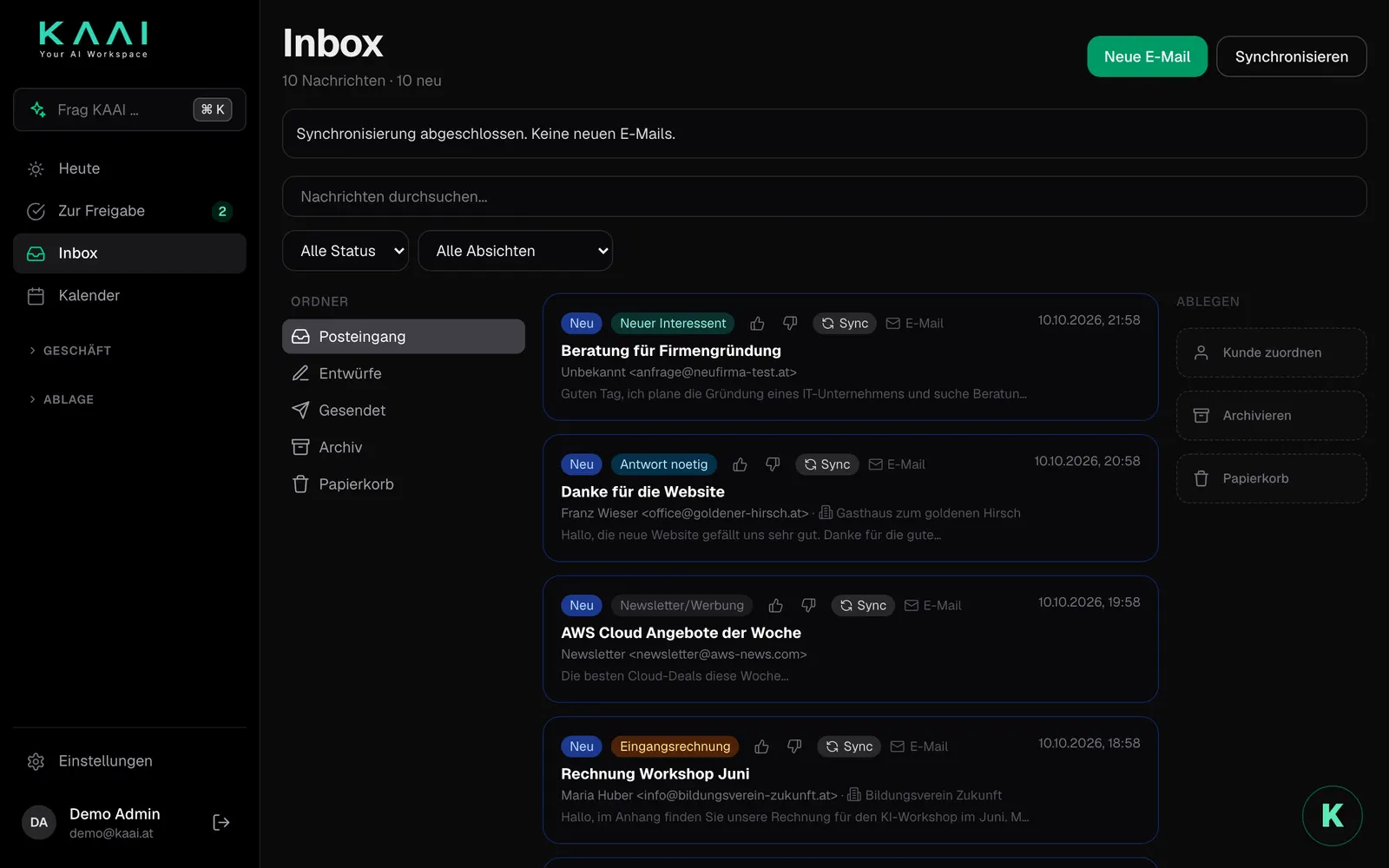
Links stehen die Ordner Posteingang, Entwürfe, Gesendet, Archiv und Papierkorb. Darüber steht der Name deines Postfachs und darunter seine Adresse. Bei mehreren Postfächern steht oben Alle Postfächer, und die Liste ist darunter nach Postfach gegliedert, jedes mit Name und Adresse. Darunter stehen die eigenen Ordner des Postfachs, so wie sie beim Mailanbieter heißen.
Eigene Ordner: Mit Neuer Ordner unter den Ordnern eines Postfachs legst du einen Ordner direkt beim Mailanbieter an – Namen eintippen, Anlegen. Er erscheint sofort in KAAI und in deinem Mailprogramm. Rechts an einem leeren eigenen Ordner steht ein × (am Desktop erscheint es, sobald du mit der Maus darüberfährst); damit löschst du ihn nach einer Rückfrage. Gelöscht werden nur leere Ordner ohne Unterordner – Mails gehen dabei nie verloren. Die Standardordner und Ordner mit Inhalt bleiben; verschieb die Mails zuerst. Hast du neben Firmen-Postfächern ein persönliches, haben Mails aus deinem persönlichen Postfach einen blauen Rahmen, alle anderen einen grünen – wie im Kalender. Über jeder Nachricht steht, was KAAI erkannt hat – zum Beispiel Neuer Interessent, Antwort nötig, Eingangsrechnung oder Newsletter/Werbung. Mit den Filtern Alle Status und Alle Absichten grenzt du die Liste ein.
Synchronisieren holt neue E-Mails sofort ab; sonst geschieht das im Hintergrund – bei offener App etwa alle 45 Sekunden und sobald du zu KAAI zurückkehrst, sonst alle paar Minuten. Ist eine neue Mail einen Hinweis wert, meldet sich KAAI danach gleich im Chat.
Steht an einer Nachricht Testmail aus der Sandbox, kommt sie aus der KAAI-Testumgebung. KAAI legt sie nur ab: keine Hinweise, keine Termine, keine Eingangsrechnung, keine Zuordnung zu einem Kunden. Du kannst sie lesen und löschen wie jede andere Mail.
Wischen auf dem Handy: In der Liste wischst du eine Nachricht nach links, dann erscheinen rechts Ordner und Papierkorb; wischst du weit nach links, landet sie direkt im Papierkorb. Nach rechts gewischt erscheint Zuordnen; ein weiter Wisch öffnet gleich die Kundenauswahl. Ordner zeigt die Ordner des Postfachs unter Verschieben nach zum Antippen. Ein Tipp auf die Nachricht schließt die Knöpfe wieder. Am Computer ziehst du die Nachricht wie bisher mit der Maus auf einen Ordner oder in die Ablage rechts.
Nachricht bearbeiten
Öffne eine Nachricht, um sie zu lesen und zu beantworten. Rechts unter Ablegen stehen die schnellen Schritte:
- Zuordnen – du wählst einen Kunden oder Lieferanten; die Nachricht erscheint danach in der Akte dieser Firma
- Archivieren – aus dem Posteingang, aber weiter auffindbar
- Papierkorb
Aktionen zur Mail: Unter Vorgeschlagene Aktionen stehen hervorgehoben die Schritte, die KAAI aus der Mail erkannt hat – bei einer Angebotsanfrage etwa Angebot vorbereiten. Alles andere findest du unter Weitere Aktionen, auch wenn KAAI die Mail anders eingeordnet hat: Angebot vorbereiten, Termin erstellen, Aufgabe erstellen, Kunde zuordnen, Kunde anlegen, Als Knowledge speichern und Als Eingangsrechnung erfassen (ohne Buchhaltungszugriff Als Beleg einreichen). Hat KAAI nichts vorgeschlagen, heißt die Karte Aktionen und zeigt alles direkt. Angebot vorbereiten legt einen Angebotsentwurf an; hat KAAI keine Positionen erkannt, steht darin eine Platzhalterposition, die du anpasst.
Kunde zuordnen: In der Karte Zuordnung steht neben dem Kunden Zuordnen (oder Ändern, wenn schon einer zugeordnet ist). Es öffnet dieselbe Auswahl wie das Ziehen auf Zuordnen in der Liste: Firma suchen, antippen – die Mail ist zugeordnet und liegt in der Akte der Firma.
Aufgabe erstellen: Im Fenster steht unter Was ist zu tun? schon der Betreff. Bei Für bleibt es Für mich – dann brauchst du unter Erinnern am einen Zeitpunkt (vorgeschlagen ist morgen 9 Uhr) und klickst Erinnerung anlegen. Wählst du eine Kollegin oder einen Kollegen, ist die Frist (optional), und mit Aufgabe vergeben bekommt die Person die Aufgabe samt Hinweis im Chat; ist die Mail einem Kunden zugeordnet, steht die Aufgabe auch auf dessen Seite. Danach zeigt KAAI einen Link zu den Erinnerungen. Die Aufgabe merkt sich die Mail: In der Mail steht sie unter Aufgaben zu dieser E-Mail, und in der Aufgabe führt Zur E-Mail zurück zur Mail. Dasselbe gilt, wenn du bei geöffneter Mail im Chat eine Erinnerung oder Aufgabe zu dieser Mail anlegst – etwa einen Rückruf oder eine Antwort. Hat sie mit der Mail nichts zu tun („Erinnere mich an den Zahnarzt“), hängt KAAI sie nicht an die Mail.
In der Detailansicht kannst du eine Nachricht außerdem einem Teammitglied zuweisen. Am Handy steht der Mailtext gleich unter Betreff und Knöpfen; Absender, Zuordnung und Zuweisung findest du darunter.
Enthält die Mail eine Kalender-Einladung (Teams, Outlook, Google), steht darüber eine Karte Einladung von … mit In Kalender eintragen – Details unter Kalender.
Papierkorb leeren im Ordner Papierkorb löscht die Mails dort endgültig – auch beim Mailanbieter. Geleert werden nur die Postfächer, für die du freigegeben bist: den Papierkorb des Firmen-Postfachs leeren nur der Inhaber und Personen mit Freigabe darauf. Die Meldung danach nennt die geleerten Postfächer und, falls ein Postfach nicht erreichbar war, auch dieses.
Wer kümmert sich
Bei einem gemeinsamen Postfach sehen alle freigegebenen Personen dieselben Anfragen. Damit niemand doppelt antwortet, hält KAAI fest, wer eine Anfrage bearbeitet:
- Wer im Chat „Ich übernehme die Anfrage von Huber“ sagt, einen Antwortentwurf dazu vorbereiten lässt oder die Antwort sendet, ist zuständig. Die Übernahme allein schreibt noch keine Antwort; passen mehrere Mails von Huber, fragt KAAI, welche du meinst. Hat KAAI zur Anfrage schon einen Antwortentwurf vorbereitet, nennt er ihn dir dabei; sagst du danach „Antworte Huber, der Termin passt“, ändert er diesen Entwurf, statt einen zweiten anzulegen. Eine neue Mail mit eigenem Thema, etwa „Schreib Huber eine neue Mail, Betreff Jahresrechnung“, wird dagegen ein eigener Entwurf; der Antwortentwurf und die Anfrage bleiben, wie sie sind.
- „Gib die Anfrage von Huber an Michael“ übergibt sie – etwa wenn der Chef hinfahren muss. Michael bekommt einen Hinweis im Chat, die anderen am Postfach sehen „Michael bearbeitet die Anfrage“. Hat Michael keinen Zugriff auf das Postfach, sagt KAAI das und verweist auf Einstellungen → Postfächer; bei einem Beleg der Import-Adresse fehlt ihm dann der Buchhaltungszugriff (Schalter Buchhaltung im Reiter Zugriff).
- In der Inbox-Liste steht bei der Nachricht der Name der zuständigen Person, bei dir selbst Du. Die Liste zieht gleich nach der Chat-Aktion nach.
KAAI überschreibt eine bestehende Zuständigkeit nie still: Übergibst du eine Anfrage, die schon jemand bearbeitet, sagt er dir, von wem sie kommt.
Hinweise von KAAI zu einer Mail – im Chat, als Push und unter Zur Freigabe – bekommen nur Personen, die das Postfach der Mail sehen dürfen. Belege an die Import-Adresse und erkannte Eingangsrechnungen sehen nur der Inhaber und Personen mit Buchhaltungszugriff. Freigaben vergibt der Inhaber unter Einstellungen → Postfächer.
E-Mail schreiben
Sie oder du: KAAI schreibt Kunden so an, wie sie selbst schreiben. Antwortet KAAI auf eine Mail per Sie, antwortet er per Sie; kommt die Anfrage per du, per du. Schreibt KAAI ohne Bezugsmail, etwa wenn er ein Angebot oder eine Rechnung schickt, gilt der Ton der letzten Mail dieses Kunden. Gibt es noch keine, schreibt KAAI per Sie. Die Anrede setzt KAAI selbst: per Sie „Guten Tag“ mit der Ansprechperson oder „Sehr geehrte Damen und Herren,“, per du „Hallo“ mit dem Vornamen. Willst du alle Kunden gleich ansprechen, sag im Chat „E-Mails an Kunden immer per Sie“ oder „… immer per du“; mit „Anrede wieder automatisch“ gilt wieder der Ton des Kunden. Dieselbe Einstellung findest du unter Einstellungen → Angebote & Rechnungen → Gestaltung & Briefpapier bei Anrede in E-Mails an Kunden („Automatisch (wie der Kunde)“, „Immer Sie“, „Immer du“). Was gerade eingestellt ist, sagt dir KAAI auf „Welche Anrede gilt gerade?“. Ändern darf sie der Inhaber. Für eine einzelne Mail reicht ein Satz im Auftrag, etwa „Schick Max das Angebot per du“. Mails an Kolleginnen und Kollegen aus deinem Team sind davon nicht betroffen, und im Chat bleibt KAAI bei der Anrede, die du mit ihm vereinbart hast.
Wie ein Entwurf von KAAI endet: mit der Grußformel aus Einstellungen → Angebote & Rechnungen → Gestaltung & Briefpapier (Vorgabe „Freundliche Grüße“), einer Leerzeile, deinem Namen aus Einstellungen → Persönlich und dem Firmennamen. Ist kein Name hinterlegt, steht nur die Firma. Angehängte PDFs, etwa ein Angebot, hängen als Datei an der E-Mail; im Text musst du sie nicht nennen. Vor dem Senden kannst du den Text im Entwurf frei ändern.
Neue E-Mail öffnet das Schreibfenster. Wählst du den Empfänger aus deinen Kontakten, ist die Firma gleich zugeordnet. Du kannst Anhänge mitgeben, als Entwurf speichern und später weiterbearbeiten. Entwürfe, die KAAI vorbereitet hat, findest du im Ordner Entwürfe und unter Zur Freigabe – versendet wird erst, wenn du es auslöst.
Aus einer Anfrage wird ein Angebot
Erkennt KAAI eine Angebotsanfrage, meldet er sich im Chat mit „Du hast eine neue Angebotsanfrage erhalten“. Darunter zeigt er, was er aus der Mail gelesen hat:
- den Kontakt – Ansprechpartner, Firma, E-Mail, Telefon und Adresse, soweit sie in der Mail oder Signatur stehen. Ist der Absender schon Kunde, steht dort „schon angelegt“.
- die erkannten Positionen mit Menge und Einheit, etwa „3 Stk Fenster tauschen“ oder „20 m² Fliesen verlegen“. Steht die Leistung in deinen Artikeln, nimmt KAAI den Preis von dort, sonst steht „Preis offen“.
Passt alles, tippst du auf Kontakt und Angebot anlegen (beim bestehenden Kunden Angebot anlegen) oder antwortest „ja“. KAAI legt den Kontakt als Interessenten an – eine Adresse braucht es dafür nicht – und erstellt den Angebotsentwurf mit den Positionen. Offene Preise fragt er danach ab, er rät keine. Findet er keine eindeutigen Positionen, legt er eine Platzhalterposition an und fragt nach. Denselben Vorschlag findest du unter Zur Freigabe.
Fehlen wichtige Angaben, bereitet KAAI zusätzlich eine Rückfrage als E-Mail-Entwurf vor. Wie du Preise kalkulieren lässt, steht unter Angebote.
Nachfassen, wenn keine Antwort kommt
Hast du jemandem eine Frage geschrieben, um Rückmeldung gebeten oder einen neuen Kontakt angeschrieben, und nach fünf Tagen ist keine Antwort da, meldet sich KAAI im Chat, zum Beispiel „Huber hat seit 6 Tagen nicht geantwortet“. Unter Zur Freigabe steht der Vorschlag mit zwei Knöpfen:
- Nachfass-Mail erstellen – KAAI legt eine kurze Nachfrage als Entwurf an. Sie antwortet im selben Verlauf und geht über das Postfach, aus dem die ursprüngliche Mail kam, mit dessen Signatur. Versendet wird erst, wenn du den Entwurf freigibst.
- Nicht nachfassen – der Hinweis verschwindet, und zu dieser Mail kommt keiner mehr.
Antwortet die Person, jemand anderes von derselben Firma oder kommt eine Antwort im selben Verlauf, verschwindet der Hinweis von selbst – im Chat, am K und unter Zur Freigabe, bei allen im Team. Schreibst du derselben Person inzwischen noch einmal, zählt die neuere Mail.
Keinen Hinweis bekommen Rechnungen, Mahnungen und Zahlungserinnerungen, Angebote (dafür gibt es den Hinweis, wenn ein Angebot bald abläuft), Danke- und Bestätigungsmails ohne Frage, Abwesenheitsnotizen, Mails an deine eigenen Adressen oder Kolleginnen und Rundmails an mehr als fünf Empfänger. KAAI berücksichtigt nur Mails der letzten 14 Tage. Den Hinweis sehen nur Personen, die das Postfach sehen.
Im Chat fragst du „Wer hat mir nicht geantwortet?“ – KAAI listet die Mails, und mit „Fass bei Huber nach“ legt er den Entwurf an.
Der Kunde antwortet auf ein Angebot
Schreibt ein Kunde „Danke für das Angebot, wir nehmen es an“, erkennt KAAI die Zusage – auch ohne Angebotsnummer, wenn der Kunde genau ein offenes Angebot hat. Im Chat steht dann zum Beispiel „Bäckerei Huber hat das Angebot ANG-2026-0007 angenommen. Soll ich es als angenommen markieren und einen Auftrag anlegen, oder gleich die Rechnung stellen?“. Du antwortest einfach:
- „Leg einen Auftrag an“ – KAAI markiert das Angebot als angenommen und legt den Auftrag an
- „Gleich abrechnen“ – KAAI markiert es als angenommen und erstellt den Rechnungsentwurf
- „Markier es nur als angenommen“
Eine Absage meldet KAAI ebenso und fragt, ob er das Angebot als abgelehnt markieren soll. Ohne deine Antwort ändert KAAI nichts. Der Vorgang steht bis dahin unter Zur Freigabe.