
Hilfe · Erste Schritte
Der Chat: mit KAAI arbeiten
Der Chat ist der Einstieg in alles – Tagesbriefing, Hinweise und Aufträge an KAAI in eigenen Worten.
Chat öffnen
Das KAAI-Symbol rechts unten öffnet den Chat auf jeder Seite. Mit Strg K (am Mac ⌘ K) erreichst du die Schnellsuche „Frag KAAI“ über die Tastatur.
Das Tagesbriefing
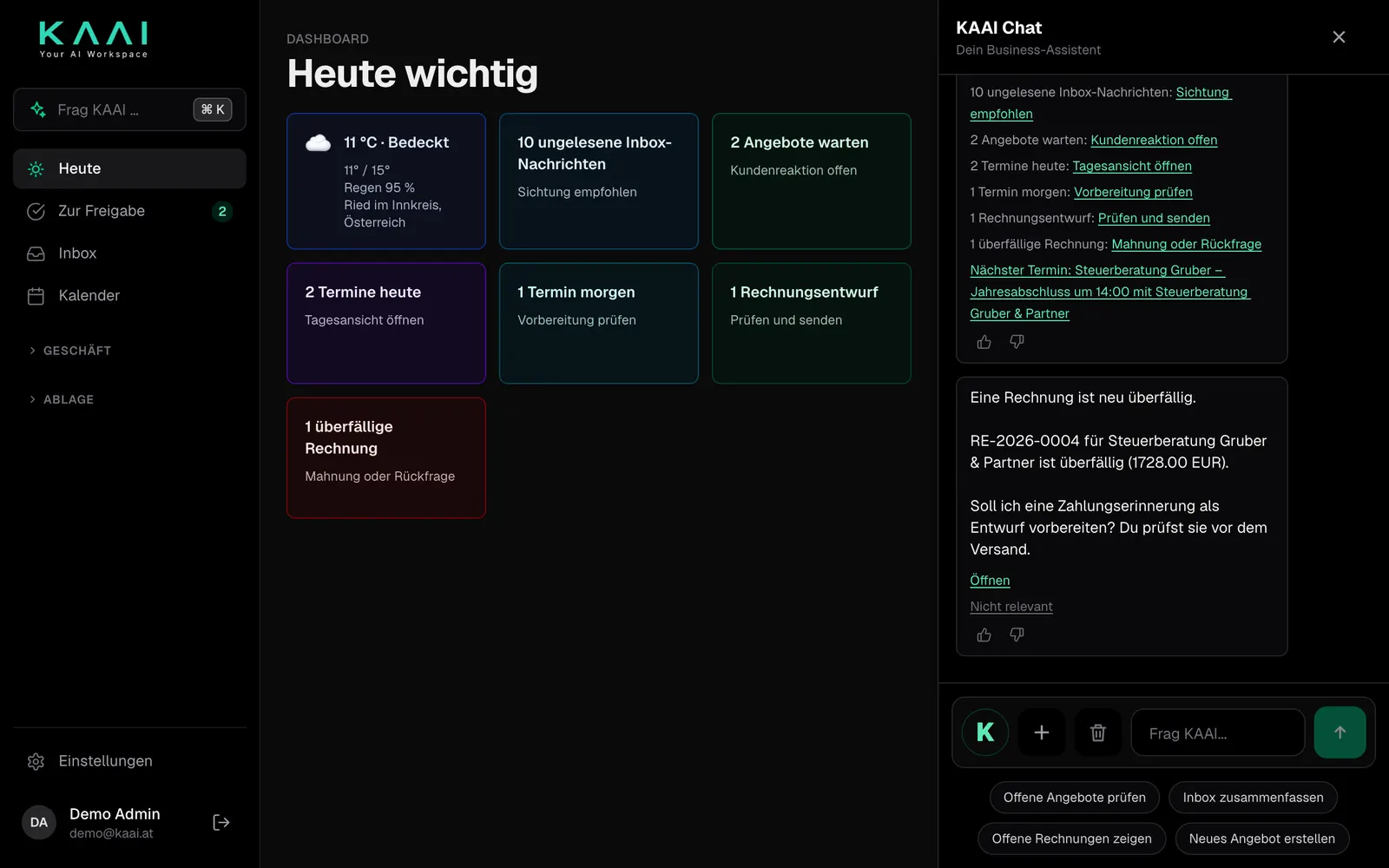
Öffnest du das Dashboard zum ersten Mal am Tag, schreibt KAAI ein Briefing in den Chat: ungelesene Nachrichten, wartende Angebote, Termine, Rechnungsentwürfe und überfällige Rechnungen. Jede Zeile führt direkt zur passenden Ansicht. Das Briefing erscheint einmal – nicht bei jedem Neuladen.
Hinweise von KAAI
Erkennt KAAI etwas, das dich betrifft – eine neue Angebotsanfrage, einen Zahlungseingang, eine überfällige Rechnung –, erscheint ein Hinweis im Chat. Schreibst du gerade, bleibt deine Eingabe stehen; neue Hinweise warten hinter neue Hinweise anzeigen, bis du sie einblendest.
Unter jedem Hinweis stehen die möglichen Schritte, zum Beispiel Öffnen oder Nicht relevant. Mit Daumen hoch oder runter gibst du KAAI Rückmeldung.
Zur Freigabe
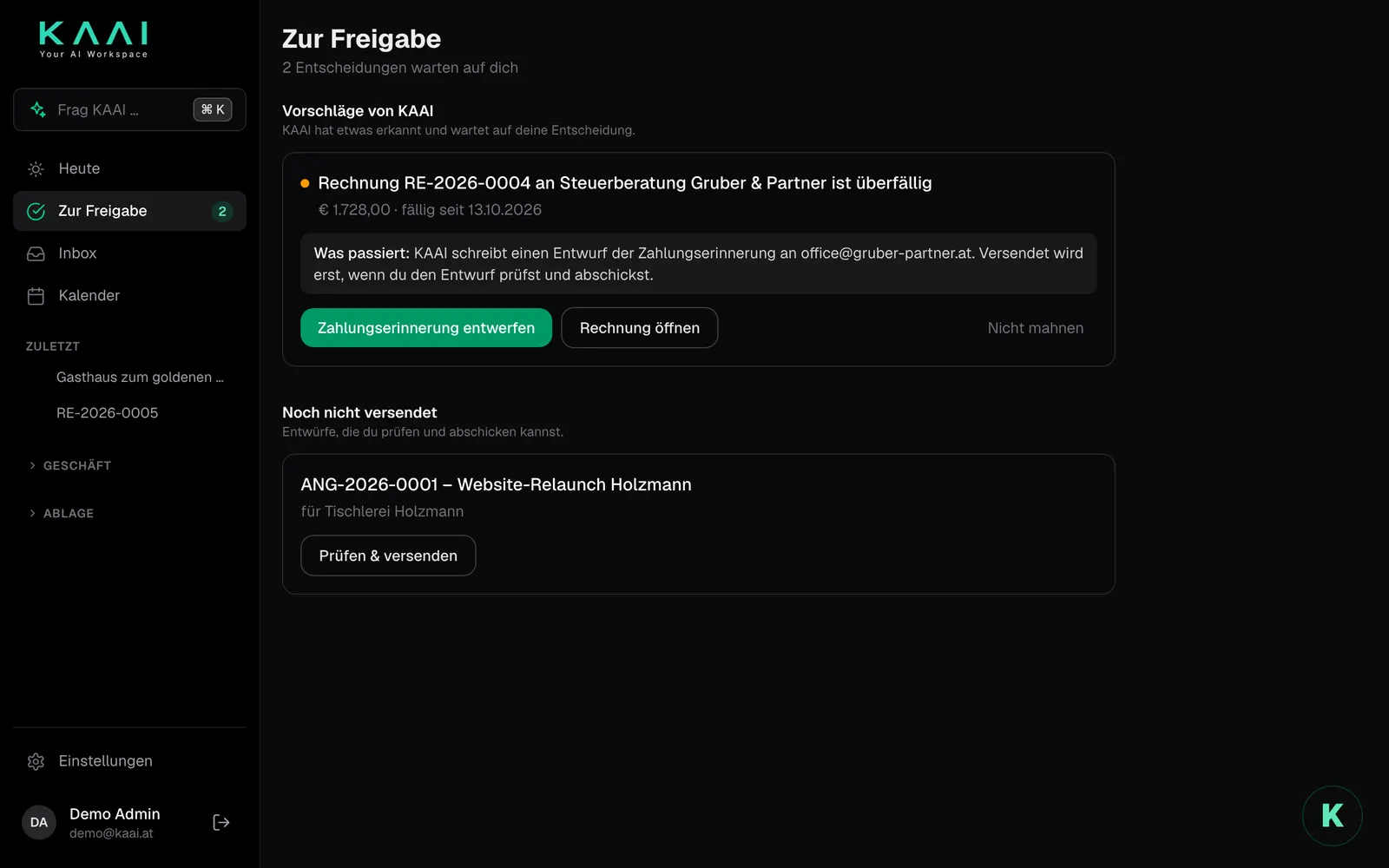
Alles, was auf deine Entscheidung wartet, steht gesammelt unter Zur Freigabe: Vorschläge von KAAI mit einer Erklärung, was beim Bestätigen passiert, und Entwürfe, die noch nicht versendet sind.
Was du KAAI auftragen kannst
Schreib, was du brauchst. Beispiele:
- „Erstelle ein Angebot für Tischlerei Holzmann: 10 Stunden Beratung zu 110 Euro“
- „Welche Rechnungen sind offen?“
- „Fasse meine ungelesenen E-Mails zusammen“
- „Lege einen Termin mit Praxis Dr. Moser am Dienstag um 10 Uhr an“
- „Lösche den Rechnungsentwurf RE-2026-0012“
- „Buche 90 Minuten auf den Auftrag Website-Relaunch“
Ist etwas nicht eindeutig – etwa zwei Kunden mit ähnlichem Namen –, fragt KAAI nach, statt zu raten. Löschen und Stornieren führt KAAI nur aus, wenn du es ausdrücklich verlangst und das Objekt eindeutig benennst.
Dateien mitgeben
Über das Plus-Symbol in der Chatleiste hängst du eine Datei an, zum Beispiel einen Beleg oder ein Logo. Der Anhang bleibt in der Leiste sichtbar, bis du die Nachricht absendest.
Unterhaltung leeren
Das Papierkorb-Symbol in der Chatleiste löscht den Verlauf der Unterhaltung. Deine Geschäftsdaten bleiben davon unberührt.