
Hilfe · Tägliche Arbeit
Rechnungen schreiben, versenden und mahnen
Rechnung mit oder ohne Angebot, Anzahlung, Abschlag und Schlussrechnung, Leistungszeitraum, Versand, Zahlungseingang, Storno und wiederkehrende Rechnungen.
Sag es KAAI
Am schnellsten geht es im Chat:
- „Schreib eine Rechnung an Praxis Dr. Moser: Einschulung, 3 Stunden zu 110 Euro“
- „Rechnung an Müller & Söhne: Wallbox-Montage pauschal 1.200 Euro, 10 % Rabatt“ – der Rabatt steht als eigene Position auf der Rechnung; ein dauerhafter Kundenrabatt kommt auch ohne Nennung dazu
- „Nein, doch für Huber Bau“ direkt nach dem Anlegen – KAAI ändert den Entwurf, statt einen zweiten anzulegen
- „Rechnung an Erika Mustermann über 240 Euro brutto für die Reparatur einer Steckdose“ – KAAI rechnet auf netto zurück: 200 € netto plus 20 % USt.
- „Rechnung an den Gasthof Zur Linde: 2 Steckdosen Unterputz montiert und eine Anfahrtspauschale“ – ohne Preisangabe nimmt KAAI den Preis der passenden Leistung aus Einstellungen → Angebote & Rechnungen (bei Stunden deinen Stundensatz); findet er keine passende Leistung oder mehrere, fragt er nach dem Preis, statt eine Position über 0 € anzulegen
- „Die Heilmassage ist bei mir umsatzsteuerfrei, bitte den Entwurf ohne MwSt“ – KAAI setzt die Position auf 0 % USt. Sagst du nur „bitte nicht noch MwSt draufrechnen“, fragt er einmal, ob der Betrag schon inklusive Umsatzsteuer ist oder die Leistung steuerfrei
- „Erstelle eine Rechnung für Huber“ – gibt es Huber noch nicht in deiner Kundenliste, fragt KAAI, ob er den Kunden anlegen soll, und welche Angaben dafür fehlen
- „Welche Rechnungen sind offen?“
- „Markiere RE-2026-0012 als bezahlt“ oder „RE-2026-0012 wurde am 3.3. bezahlt“
- „Setz das Rechnungsdatum von RE-2026-0012 auf den 1. Dezember“ – geht, solange die Rechnung ein Entwurf ist
- „Gib auf den Rechnungsentwurf für Huber Bau 10 % Rabatt“ – der Rabatt steht als eigene Position auf dem Entwurf, ein schon vorhandener wird ersetzt; KAAI nennt danach Steuersatz und Summen, wie sie gespeichert sind. Eine versendete Rechnung ändert KAAI nicht – er sagt dir das und bietet an, sie zu stornieren und als neuen Entwurf zu kopieren
- „Was ist mit der Rechnung RE2026-12?“ – die Nummer darfst du auch ohne Bindestrich oder führende Nullen schreiben
- „Bereite eine Zahlungserinnerung für RE-2026-0009 vor“
- „Schick den Entwurf der Rechnung RE-2026-0012 an meine Steuerberaterin zur Prüfung“ – geht als Entwurf mit Aufdruck raus, die Rechnung bleibt Entwurf
- „Storniere RE-2026-0012 und leg eine Kopie als Entwurf an“
- „Lege eine monatliche Rechnung für Praxis Dr. Moser an: Wartung, 150 Euro“
Jede Rechnung entsteht als Entwurf; versendet wird erst, wenn du es auslöst.
Rechnung anlegen
- Aus einem Angebot oder Auftrag – Positionen und Kunde werden übernommen
- Ohne Angebot – unter Geschäft → Rechnungen → + Neue Rechnung oder im Chat: „Schreib eine Rechnung an Praxis Dr. Moser: Einschulung, 3 Stunden zu 110 Euro“
Jede Rechnung gehört zu einem Kunden aus deiner Kundenliste. Im Formular wählst du ihn bei Kunde aus – vorher bleibt Rechnung erstellen gesperrt. Ist der Kunde neu, klickst du auf Neuen Kunden anlegen: Das Kundenformular öffnet sich über der Rechnung, und nach Kunde anlegen ist der neue Kunde gleich ausgewählt. Name, E-Mail und Adresse darunter übernimmt KAAI vom Kunden; du kannst sie für diese Rechnung anpassen.
Ist ein Angebot oder Auftrag keinem Kunden aus der Kundenliste zugeordnet, entsteht daraus keine Rechnung – KAAI sagt dir, dass du zuerst den Kunden zuordnen sollst (beim Angebot in der Angebotsansicht unter Kunde mit Zuordnen). Ältere Rechnungen ohne Kunden aus der Kundenliste kannst du weiter öffnen, versenden und stornieren; einen solchen Entwurf speicherst du erst, wenn du ihm einen Kunden gibst.
Jede Rechnung beginnt als Entwurf. Die Nummer vergibt KAAI aus deinem Nummernkreis.
Entwurf bearbeiten
Solange die Rechnung ein Entwurf ist, steht oben auf der Rechnung der Knopf Bearbeiten. Er öffnet das Fenster Rechnung bearbeiten mit denselben Feldern wie beim Anlegen: Kunde, Empfänger, Rechnungsdatum, Fällig bis, Leistungszeitraum, Skonto und Positionen. Mit + Position fügst du eine Zeile hinzu, mit Entfernen nimmst du eine heraus. Speichern übernimmt die Änderungen, die Rechnung und ihr PDF zeigen danach den neuen Betrag. Verschiebst du das Rechnungsdatum, rücken Fällig bis und die Skontofrist um dieselben Tage mit – das Zahlungsziel bleibt gleich lang. Die Rechnungsnummer bleibt. Nach dem Versand lässt sich das Datum nicht mehr ändern.
Das gilt für jeden Entwurf – auch für einen, der aus einem Angebot, einem Auftrag oder einer wiederkehrenden Rechnung entstanden ist. Der Bezug bleibt erhalten, ebenso die abgerechneten Zeiten. Bei einem Entwurf aus einer wiederkehrenden Rechnung änderst du nur diese eine Rechnung; der Plan und die nächsten Rechnungen bleiben gleich.
Die Reihenfolge der Positionen änderst du wie beim Angebot: am Griff ziehen, mit den Pfeilen nach oben oder unten oder mit den Pfeiltasten am Griff (siehe Positionen verschieben). Im Chat: „Schieb in RE-2026-0012 die Position 2 nach oben“ oder „Ändere in RE-2026-0012 den Preis der Position 1 auf 150 Euro“.
Eine versendete, bezahlte oder stornierte Rechnung hat keinen Knopf Bearbeiten – sie ist ein ausgestellter Beleg. Wie du sie korrigierst, steht unter Stornieren und korrigieren.
Anzahlung, Abschlag und Schlussrechnung
Bei größeren Aufträgen rechnest du in Teilen ab: eine Anzahlungsrechnung vor Arbeitsbeginn, Abschlagsrechnungen nach Baufortschritt und am Ende die Schlussrechnung. Alle Teilrechnungen gehören zu einem Auftrag – daran erkennt KAAI, was schon verrechnet ist.
- Geschäft → Rechnungen → + Neue Rechnung öffnen.
- Unter Rechnungsart die Anzahlungsrechnung oder Abschlagsrechnung wählen.
- Kunde wählen (oder mit Neuen Kunden anlegen gleich anlegen) und unter Zuordnung den Auftrag. Gibt es noch keinen, wählst du Neuer Auftrag ohne Angebot und gibst eine Auftragsbezeichnung an – KAAI legt den Auftrag zusammen mit der Rechnung an.
- Betragsart wählen: Prozent vom Auftragswert (zum Beispiel 30) oder Fixbetrag netto.
- Rechnungsentwurf erstellen.
Dasselbe geht auf der Auftragsseite in der Karte Rechnungen, auf einem angenommenen Angebot mit Anzahlung/Abschlag erstellen und im Chat: „Stell für das Angebot ANG-2026-0005 eine Anzahlungsrechnung über 30 Prozent aus“.
Für die Schlussrechnung wählst du die Rechnungsart Schlussrechnung und den bestehenden Auftrag. KAAI rechnet den Restbetrag selbst aus: Auftragswert minus alle bisherigen Rechnungen des Auftrags. Auf der Rechnung steht der Auftragswert und darunter je eine Abzugszeile für jede Anzahlung und jeden Abschlag.
- Für Prozentbeträge und für die Schlussrechnung braucht der Auftrag einen Auftragswert. Du trägst ihn beim Auftrag unter Auftragswert/Budget netto (EUR) ein; bei einem Auftrag aus einem Angebot ist er schon gesetzt.
- Mehr als den Auftragswert lässt KAAI nicht verrechnen. Auch Entwürfe zählen schon mit.
- Stornierst du eine Teilrechnung, gilt ihr Betrag wieder als offen.
Leistungszeitraum
Der Leistungszeitraum ist eine Pflichtangabe auf der Rechnung. KAAI belegt ihn vor:
- Rechnung ohne abgerechnete Stunden: das Rechnungsdatum als Leistungsdatum.
- Abgerechnete Stunden aus einem Monat: der Monat, zum Beispiel 09/2026.
- Abgerechnete Stunden aus mehreren Monaten: 09/2026 – 11/2026.
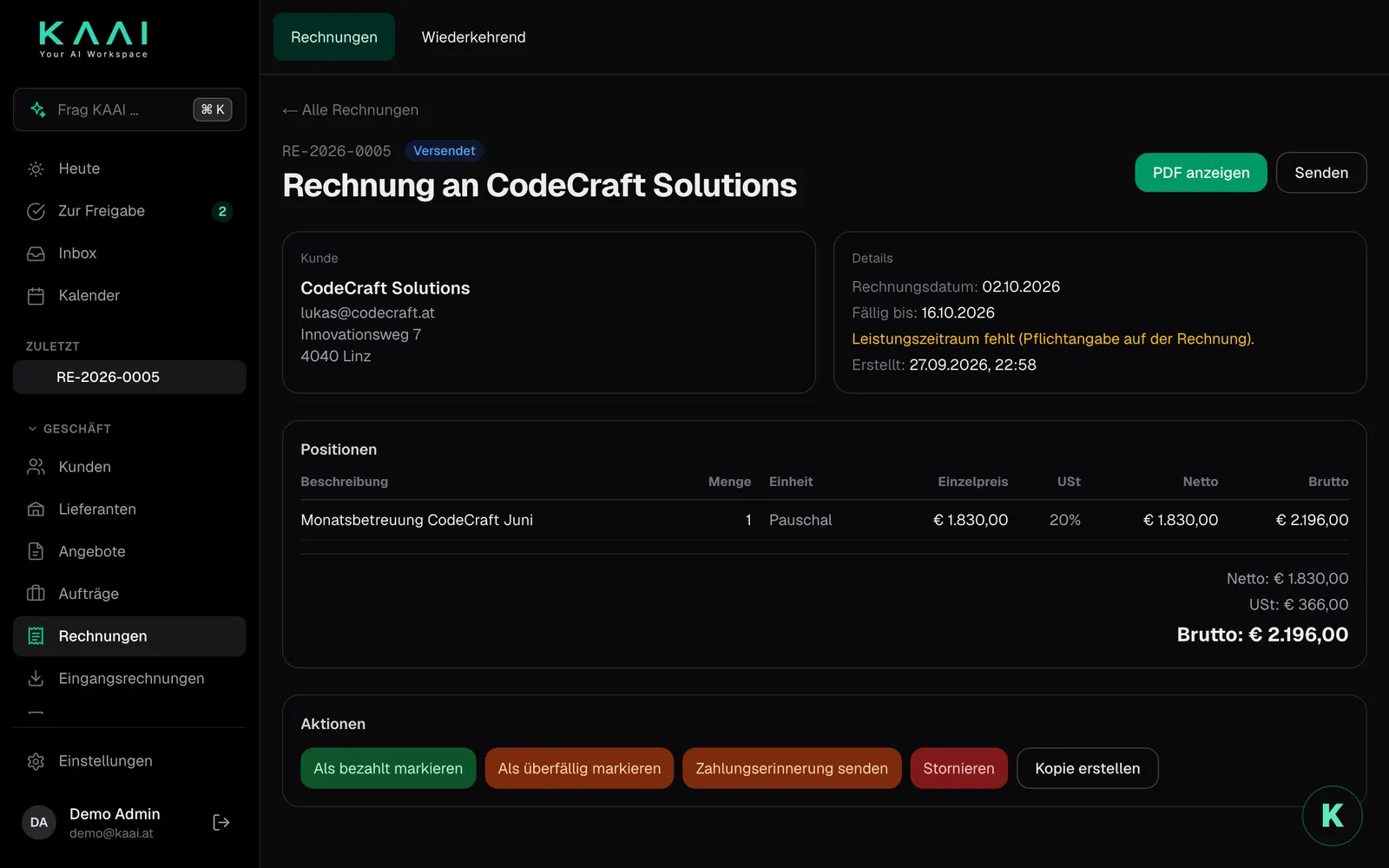
Im Entwurf kannst du den Zeitraum ändern. Fehlt er, weist die Detailseite gelb darauf hin.
Stundenaufstellung anhängen
Hast du Stunden aus einem Auftrag abgerechnet, zeigt die Rechnung den Haken Stundenaufstellung an das PDF anhängen. Mit Haken bekommt das PDF eine zusätzliche Seite mit Datum, Tätigkeit und Stunden jedes abgerechneten Zeiteintrags und der Summe. Ohne Haken bleibt es bei der Rechnung allein.
Zahlungsziel und Skonto
Unter den Summen steht, bis wann die Rechnung zu zahlen ist. Ist unter Einstellungen → Unternehmen eine IBAN hinterlegt, steht unten rechts nach der Grußformel ein QR-Code: Dein Kunde scannt ihn mit seiner Banking-App, Empfänger, Betrag und Rechnungsnummer sind dann schon ausgefüllt. Hast du in den Einstellungen Skonto hinterlegt, nennt die Rechnung die Skontofrist, den Skontobetrag und den Zahlbetrag. Im Entwurf kannst du das Skonto für eine einzelne Rechnung ändern oder leeren.
Kunden im Ausland: Reverse Charge
Wählst du eine Firma als Kunden, prüft KAAI ihr Land und ihre UID-Nummer und zeigt im Formular, wie die Rechnung besteuert wird:
- Firma im EU-Ausland mit UID – Reverse Charge: Die Rechnung kommt ohne Umsatzsteuer, mit dem Hinweis „Übergang der Steuerschuld auf den Leistungsempfänger (Reverse Charge)“ und deiner sowie der UID des Kunden. Dafür muss deine eigene UID unter Einstellungen → Unternehmen eingetragen sein – das gilt auch für Kleinunternehmer. Sitzt deine Firma in Deutschland, lautet der Hinweis „Steuerschuldnerschaft des Leistungsempfängers (Reverse Charge)“, und statt UID steht USt-IdNr.
- Firma außerhalb der EU (zum Beispiel Schweiz) – ohne Umsatzsteuer, mit dem Hinweis, dass die Leistung im Inland nicht steuerbar ist. Das gilt für Dienstleistungen an Unternehmen.
- Fehlt eine UID, warnt KAAI und rechnet mit der Umsatzsteuer deines Landes, bis du sie ergänzt.
„Inland“ ist das Land deiner Firma aus Einstellungen → Unternehmen, Feld Land – Österreich oder Deutschland. Eine Firma in Deutschland rechnet beim deutschen Kunden mit 19 % oder 7 %, auch wenn er eine USt-IdNr. hat; ein Kunde in Österreich mit UID ist für sie EU-Ausland mit Reverse Charge. Im Formular bietet die Auswahl USt % die Sätze deines Lands: 0, 10, 13 und 20 % in Österreich, 0, 7 und 19 % in Deutschland. Nennst du im Chat einen Satz, den es in deinem Land nicht gibt (etwa 20 % bei einer deutschen Firma), rechnet KAAI mit deinem Standardsatz und sagt dir das in der Antwort. Als Kleinunternehmer in Deutschland steht auf der Rechnung „Gemäß § 19 UStG wird keine Umsatzsteuer berechnet (Kleinunternehmerregelung).“
Die Steuerart wird beim Anlegen festgeschrieben; spätere Änderungen am Kunden ändern eine bestehende Rechnung nicht. Das gilt auch für Rechnungen aus Angeboten, Aufträgen und im Chat – und schon für das Angebot selbst. Im Buchhaltungsexport sind solche Rechnungen gekennzeichnet. Für Warenlieferungen ins EU-Ausland oder Privatkunden im Ausland passt diese Regel nicht – sprich das mit deiner Steuerberatung ab.
Pflichtangaben prüfen
Fehlt etwas, das auf eine Rechnung gehört, steht in der Rechnung und im Fenster Senden der Hinweis Bitte prüfe die Rechnung – es fehlen Pflichtangaben. KAAI nennt, was fehlt:
- dein Firmenname oder deine Firmenanschrift
- deine UID-Nummer, wenn die Rechnung über 400 € brutto geht (nicht bei Kleinunternehmern)
- Firmenbuchnummer und zuständiges Gericht, wenn du im Firmenbuch eingetragen bist (e.U., GmbH, FlexCo, OG, KG, GmbH & Co KG, AG)
- Firma und Firmenbuchnummer der Komplementär-GmbH, wenn du eine GmbH & Co KG bist
- die ZVR-Zahl, wenn du ein Verein bist
- Name und Anschrift des Kunden, wenn die Rechnung über 400 € brutto geht
Sitzt deine Firma in Deutschland (Feld Land unter Einstellungen → Unternehmen), gilt die Grenze 250 € brutto. Darüber braucht die Rechnung deine Steuernummer oder deine USt-IdNr. – auch als Kleinunternehmer. Statt Firmenbuch verlangt KAAI Handelsregisternummer und Registergericht bei e. K., OHG, KG, UG, GmbH, GmbH & Co. KG und AG. In der Fußzeile steht dann „USt-IdNr.:“, „Steuernummer:“ und „Handelsregister:“.
Deine eigenen Angaben ergänzt du unter Einstellungen → Unternehmen. Es ist nur ein Hinweis: Senden bleibt möglich, denn KAAI kennt nicht jeden Sonderfall. Auch im Chat nennt KAAI fehlende Angaben, wenn er eine Rechnung anlegt. Verwendest du Briefpapier mit deinen Firmenangaben und hast die Fußzeile ausgeblendet, prüft KAAI deine eigenen Angaben nicht – sie stehen dann auf dem Briefpapier.
E-Rechnung (ZUGFeRD)
Das Rechnungs-PDF kann die Rechnungsdaten zusätzlich als E-Rechnung enthalten (ZUGFeRD bzw. Factur-X, Profil EN 16931). Dein Kunde sieht ein ganz normales PDF; sein Buchhaltungsprogramm liest Nummer, Datum, Beträge, Steuer, Fälligkeit und Bankverbindung direkt aus den eingebetteten Daten. In Deutschland müssen Firmen untereinander ab 2027 (Vorjahresumsatz über 800.000 €) bzw. ab 2028 E-Rechnungen ausstellen.
Ein- und ausschalten kannst du das unter Einstellungen → Angebote & Rechnungen → Standardwerte mit E-Rechnung (ZUGFeRD) im Rechnungs-PDF. Für Firmen in Deutschland ist es von Anfang an eingeschaltet, in Österreich aus.
Damit die E-Rechnung entsteht, braucht KAAI Firmenname, vollständige Firmenadresse und UID-Nummer oder Steuernummer (unter Einstellungen → Unternehmen) sowie Name und Land des Kunden. Fehlt etwas, bleibt das PDF ein normales PDF ohne E-Rechnung. Ein PDF, das du Als Entwurf zur Ansicht schickst, enthält nie eine E-Rechnung.
XRechnung für Behörden: Öffentliche Auftraggeber in Deutschland wollen die Rechnung meist als reine XML-Datei im Format XRechnung, hochgeladen in ihr Rechnungsportal. Bei Firmen in Deutschland steht auf einer versendeten Rechnung dafür der Knopf XRechnung (XML) neben PDF anzeigen; er lädt die Datei herunter. Im Chat genügt „Ich brauch RE-2026-0042 als XRechnung“. Als Käuferreferenz trägt KAAI die Leitweg-ID des Kunden ein, sonst die Kundennummer. Die XRechnung braucht zusätzlich Telefon, E-Mail und IBAN deiner Firma sowie E-Mail, PLZ und Ort des Kunden – fehlt etwas, sagt KAAI genau, was.
Versenden
PDF anzeigen öffnet das Dokument. Senden verschickt es per E-Mail – über das Postfach, das du im Fenster bei Von wählst – vorausgewählt ist das Firmen-Postfach, wenn du darüber senden kannst (nur deine Postfächer mit Versand; dasselbe gilt für Mahnungen); ohne eingerichteten Versand lädst du das PDF in der PDF-Ansicht herunter und setzt die Rechnung mit Als versendet markieren auf versendet. Ab dann sind die Positionen gesperrt. Lässt du Nachrichtentext leer, schreibt KAAI einen kurzen Begleittext mit Anrede und deiner Signatur („anbei erhalten Sie unsere Rechnung …“) – die Mail geht nie ohne Text hinaus. Beim Angebot ist das genauso.
Die Rechnung steht auch dann auf versendet, wenn du sie als Anhang eines E-Mail-Entwurfs im Posteingang sendest oder KAAI sie im Chat verschicken lässt. Eine bezahlte oder stornierte Rechnung bleibt dabei, wie sie ist.
Als Entwurf zur Ansicht senden
Ist die Rechnung noch ein Entwurf, wählst du im Fenster Senden und im E-Mail-Entwurf (auch über Zur Freigabe) bei Versand als:
- Als Rechnung senden – die Rechnung steht danach auf versendet, wird fällig und später gemahnt.
- Als Entwurf zur Ansicht – etwa für deine Steuerberatung. Das PDF trägt auf jeder Seite den Aufdruck ENTWURF – keine Rechnung, der Dateiname beginnt mit „ENTWURF_“. Die Rechnung bleibt Entwurf: keine Fälligkeit, keine Mahnung. Beim Kunden steht die Mail unter Kommunikationsverlauf als Entwurf gesendet.
Vorausgewählt ist Als Rechnung senden, wenn der Kunde unter An oder CC steht – mit der Adresse an der Rechnung, der beim Kunden hinterlegten, einer anderen Adresse seiner Firma (z. B. buchhaltung@ statt office@ derselben Domain, nicht bei gmail.com & Co.) oder bei einer Antwort mit der Adresse, von der die Anfrage des Kunden kam. Sonst ist Als Entwurf zur Ansicht vorausgewählt. Ist weder an der Rechnung noch beim Kunden eine Adresse hinterlegt, ist nichts vorausgewählt: KAAI fragt „Für den Kunden ist keine E-Mail-Adresse bekannt …“, und Senden bleibt gesperrt, bis du Als Rechnung senden oder Als Entwurf zur Ansicht wählst. Du kannst in beide Richtungen umstellen.
Sendest du Als Rechnung senden an eine Adresse, die beim Kunden noch nicht steht, bietet das Fenster den Haken „…“ als E-Mail-Adresse bei … speichern an. Mit Haken steht die Adresse danach beim Kunden (eine bisherige wird ersetzt), und die nächste Rechnung an sie ist gleich als Rechnung vorausgewählt.
Im Chat steht die Versandart auf der Karte mit Senden, etwa „Versandart: Als Entwurf zur Ansicht – PDF mit Aufdruck „ENTWURF – keine Rechnung“. Die Rechnung RE-2026-0012 bleibt Entwurf. Keine Fälligkeit, keine Mahnung.“ Mit „Nein, schick sie als Rechnung“ stellst du um; KAAI zeigt dann eine neue Karte. Kennt KAAI keine Adresse des Kunden, fragt er zuerst, ob die Rechnung als Rechnung oder als Entwurf zur Ansicht hinausgehen soll. Geht sie als Rechnung an eine neue Adresse, steht auf der Karte „Speichert … bei … als E-Mail-Adresse“ – mit Senden oder „Ja“ wird beides erledigt. Sagst du „Aber nicht speichern“, kommt eine neue Karte ohne das Speichern. Steht beim Kunden schon eine Adresse, ersetzt KAAI sie nur, wenn du das ausdrücklich sagst; die Karte nennt dann die bisherige Adresse.
Ist an der Rechnung keine E-Mail-Adresse gespeichert, nimmt KAAI die aktuelle Adresse des Kunden – im Fenster Senden, bei Mahnungen und bei Mahnungsentwürfen aus dem Chat oder unter Zur Freigabe.
Bezahlt, überfällig, gemahnt
- Als bezahlt markieren – KAAI fragt nach dem Tag (Bezahlt am, vorgegeben ist heute), dann Als bezahlt speichern. Über den Bankabgleich geht das automatisch mit dem Buchungstag. Bei bezahlten Rechnungen steht das Datum unter Details; ändern kannst du es im Chat: „RE-2026-0012 wurde am 3.3. bezahlt“
- Als überfällig markieren – KAAI erkennt überfällige Rechnungen auch selbst und meldet sie im Chat und unter Zur Freigabe
- Zahlungserinnerung senden – danach 1. und 2. Mahnung, jeweils mit dem Rechnungs-PDF. KAAI bereitet den Text als Entwurf vor, du prüfst ihn vor dem Versand
Verzugszinsen: Schaltest du unter Einstellungen → Angebote & Rechnungen → Mahnwesen den Haken Verzugszinsen und Pauschale in Mahnungen nennen ein, steht ab der 1. Mahnung ein eigener Absatz im Text, etwa: „Für den Zahlungsverzug seit 16.10.2026 verrechnen wir Verzugszinsen von 10,73 % pro Jahr (9,2 Prozentpunkte über dem Basiszinssatz, § 456 UGB), bis heute € 8,82, sowie die Pauschale von € 40,00 (§ 458 UGB).“ Es gilt das Recht deines Firmenlands: in Österreich 9,2 Prozentpunkte über dem Basiszinssatz (§§ 456, 458 UGB), in Deutschland 9 Prozentpunkte (§ 288 BGB), jeweils mit 40 € Pauschale. Die Zinsen laufen ab dem Tag nach der Fälligkeit bis heute. Die Zahlungserinnerung bleibt freundlich und ohne Zinsen. Ist beim Kunden der Haken Privatperson gesetzt, gelten die Sätze für Verbraucher: in Österreich 4 % pro Jahr (§ 1000 ABGB), in Deutschland 5 Prozentpunkte über dem Basiszinssatz (§ 288 Abs. 1 BGB), jeweils ohne Pauschale. Die Rechnung selbst ändert sich dadurch nicht. Standardmäßig ist der Haken aus.
Stornieren und korrigieren
Eine versendete Rechnung wird nicht geändert, sondern storniert: Stornieren legt ein Stornodokument mit negativen Beträgen an und verknüpft es mit der Rechnung. Mit dem Haken Danach eine Kopie als neuen Entwurf erstellen bekommst du sofort einen Entwurf zum Korrigieren – mit demselben Kunden, denselben Positionen, demselben Leistungszeitraum und beim selben Auftrag.
Stammen Stunden oder Fremdkosten eines Auftrags aus der Rechnung, fragt der Dialog, was mit ihnen passiert:
- Wieder freigeben – sie stehen wieder unter „noch nicht verrechnet“, z. B. für eine korrigierte Rechnung. Das ist vorausgewählt.
- Nicht mehr verrechnen – etwa bei Kulanz: sie bleiben als Aufwand beim Auftrag, tauchen aber nicht mehr als offen auf.
Mit dem Haken für die Kopie entfällt die Frage: die Stunden wandern an die Kopie. Im Chat genügt zum Beispiel „Storniere RE-2026-0012, die Stunden wieder freigeben“; ohne Angabe fragt KAAI nach.
Kopie erstellen dupliziert eine Rechnung jederzeit als neuen Entwurf. Bei älteren Rechnungen ohne Kunden aus der Kundenliste geht das nicht – lege dann eine neue Rechnung an. Hat der Support das Land deiner Firma inzwischen geändert, gibt es manche Umsatzsteuersätze der alten Rechnung im neuen Land nicht (etwa 10 % in Deutschland). Die Kopie bekommt dann den Satz für neue Positionen, und oben in der Kopie steht der Hinweis „… bitte prüf die Umsatzsteuer jeder Position, bevor du die Rechnung sendest.“ Einen ermäßigten Satz wählst du danach bei Bearbeiten unter USt % selbst.
Wiederkehrende Rechnungen
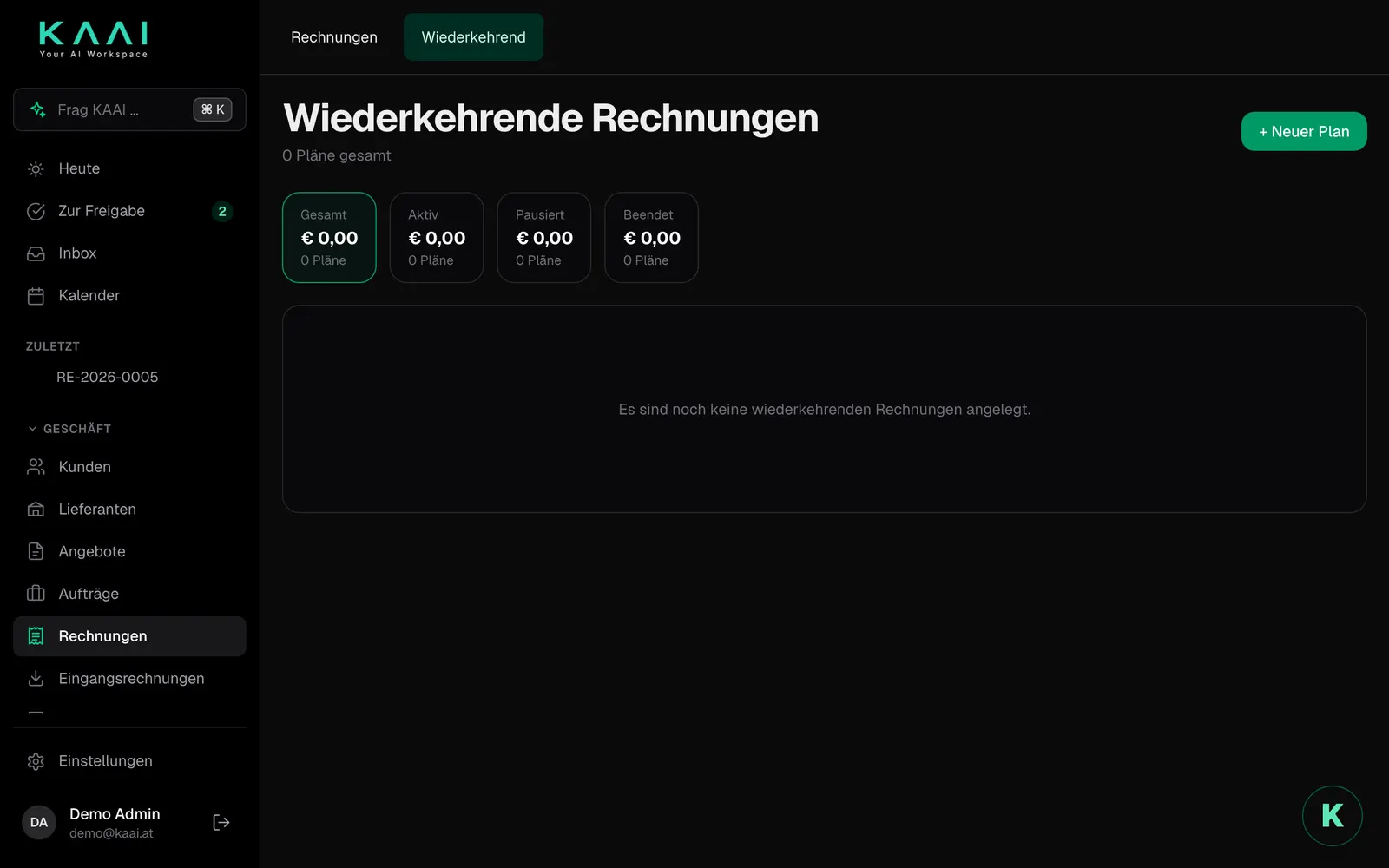
Unter Rechnungen → Wiederkehrend legst du einen Plan an: Kunde, Positionen, Intervall (monatlich, quartalsweise, halbjährlich, jährlich), Start und optional ein Enddatum. KAAI erzeugt zu jedem Termin einen Rechnungsentwurf – versendet wird erst, wenn du es auslöst.
Einen so erzeugten Entwurf änderst du vor dem Versand mit Bearbeiten (siehe Entwurf bearbeiten) – das betrifft nur diese Rechnung, nicht den Plan.
Löschst du einen so erzeugten Entwurf, stellt sich der Plan auf diese Periode zurück und erzeugt sie erneut.