
Hilfe · Erste Schritte
Erste Schritte: Workspace einrichten
In wenigen Minuten vom leeren Workspace zum ersten Angebot – KAAI fragt im Chat ab, was er braucht.
Die Einrichtung läuft im Chat
Beim ersten Öffnen startet KAAI die Einrichtung von selbst im Chat – in vier Kapiteln. Oben im Chat siehst du, wo du gerade bist (Einrichtung · Kapitel 2 von 4). Zu jedem Kapitel erscheint eine Karte, in die du alles auf einmal einträgst:
- Unternehmen – Firmenname, Rechtsform, Adresse, Land, Telefon oder E-Mail (eines genügt) und die UID-Nummer. Wähl das Land mit Bedacht: Es bestimmt die Umsatzsteuer und lässt sich nur ändern, solange es noch keine Angebote, Rechnungen und wiederkehrenden Rechnungen gibt. Zur Auswahl stehen Einzelunternehmen, e.U. (eingetragenes Einzelunternehmen), Kleinunternehmer (ohne USt), GmbH, FlexCo, OG, KG, GmbH & Co KG, AG, Verein und Sonstige. Bei e.U., GmbH, FlexCo, OG, KG, GmbH & Co KG und AG sind Firmenbuchnummer und Zuständiges Gericht (das Firmenbuchgericht) Pflicht, weil sie auf jeder Rechnung stehen müssen (du findest sie im Firmenbuchauszug). Beim Einzelunternehmen sind die beiden Felder freiwillig – bist du im Firmenbuch eingetragen, wähle „e.U.“. Bei der GmbH & Co KG trägst du zusätzlich Komplementär-GmbH und Firmenbuchnummer der Komplementär-GmbH ein, beim Verein die ZVR-Zahl aus dem Vereinsregisterauszug. Wählst du als Land Deutschland, zeigt die Karte die deutschen Rechtsformen (etwa e. K., GbR, UG (haftungsbeschränkt), OHG), USt-IdNr. statt UID-Nummer, das Feld Steuernummer, falls keine USt-IdNr. und Handelsregisternummer und Registergericht statt der Firmenbuch-Felder. Mit * markierte Felder sind Pflicht; fehlt etwas, steht der Hinweis direkt beim Feld. Sieht der Firmenname ungewöhnlich aus (etwa „Mach Elektrotechnik“), fragt KAAI nach, ob er wirklich so heißt – mit Trotzdem speichern übernimmst du ihn; im Chat antwortest du auf die Rückfrage mit „Ja“. Für Kleinunternehmer setzt KAAI 0 % Umsatzsteuer. Optional trägst du die Website ein und beantwortest Was macht ihr – in einem Satz? – selbst geschrieben oder über Vorschlag aus der Website, den du erst mit Übernehmen ins Feld setzt (mehr unter Einstellungen). Lässt du das Feld leer, fragt KAAI später einmal im Chat nach.
- Dokumente – Logo hochladen, die IBAN für deine Rechnungen und die nächsten Nummern für Rechnungen, Angebote, Kunden, Lieferanten, Eingangsrechnungen und Inventar – siehe unten. KAAI prüft die IBAN: Ist sie zu kurz oder stimmt die Prüfziffer nicht, steht der Hinweis gleich beim Feld (zum Beispiel „eine deutsche IBAN hat 22 Zeichen“). Unter Was verrechnest du? trägst du deinen Stundensatz in Euro (netto) und deine Leistungen mit Preis – eine pro Zeile ein, zum Beispiel „Beratung 120 €/h“, „Montage pauschal 250 €“ oder „Fliesen verlegen 45 €/m²“. KAAI legt sie als Leistungen unter Einstellungen → Angebote & Rechnungen an und setzt die Preise in Angeboten und Rechnungen ein. Varianten wie „Heilmassage 30 Minuten pauschal 45 €“ und „Heilmassage 60 Minuten pauschal 80 €“ werden zwei Leistungen; der Preis ist der Betrag mit €. Fehlt bei einer Leistung der Preis, sagt dir die Karte, bei welcher. Eine Leistung, die es schon gibt, legt KAAI nicht doppelt an.
- E-Mail & Kalender – Zuerst fragt die Karte Firmen-Postfach verbinden, wo das Postfach liegt:
- Microsoft 365 / Outlook – dann Mit Microsoft 365 verbinden (eigenes oder geteiltes Postfach). Du meldest dich bei Microsoft an und kommst zurück in die Einrichtung; ein Passwort bekommt KAAI nicht. Mehr dazu unter Postfächer. - Anderes Postfach – E-Mail-Adresse, Passwort und Anbieter (Gmail, IONOS, GMX, Hetzner oder ein anderer). Server und Ports kennt KAAI für diese Anbieter; bei einem eigenen Server schlägt er mail.<deine Domain> vor. Für den Versand gelten standardmäßig dieselben Zugangsdaten. Verbinden und testen prüft die Verbindung; klappt sie nicht, steht in der Karte, woran es liegt. Tippst du hier eine Adresse von Outlook.com oder Hotmail ein, zeigt die Karte den Weg über Microsoft.
Mit Anderen Weg wählen kommst du zurück zur Auswahl. Danach folgt die Karte Kalender verbinden: Wähle Microsoft 365 / Outlook oder Google Kalender und melde dich dort an – danach geht es in der Einrichtung weiter. Kalender anderer Anbieter (zum Beispiel IONOS oder GMX) kann KAAI noch nicht verbinden; dann überspringst du den Schritt und legst Termine im Kalender von KAAI an.
- Loslegen – KAAI fasst zusammen, was eingerichtet ist und was noch fehlt, und schlägt dir den ersten Schritt vor. Unter Belege und Steuerberater steht deine Adresse für Belege (die Import-Mailadresse): Leite Lieferantenrechnungen dorthin weiter, sie landen unter Eingangsrechnungen. KAAI schaltet sie dafür ein; ausschalten kannst du sie unter Einstellungen → Postfächer. Dazu der Hinweis auf Link für Steuerberater unter Buchhaltung und auf Einstellungen → Mitarbeiter. Darunter steht im Chat die Karte Das kann KAAI für dich: je Bereich ein Satz, wofür er da ist, und ein Beispiel. Probieren schreibt das Beispiel in die Chat-Eingabe und öffnet dafür den Chat, falls er zu ist – gesendet wird erst, wenn du selbst abschickst. Platzhalter wie [Kunde] oder [Firmenname] sind dabei markiert: Tipp einfach den echten Namen. Hast du schon Kunden, steht statt [Kunde] gleich einer davon im Beispiel. Steht dort schon eigener Text, bleibt er stehen; KAAI sagt dir das kurz am Knopf. Ansehen öffnet die Seite. Schließen blendet die Karte aus; dieselbe Übersicht steht dauerhaft auf der Seite Einrichtung.
Alles außer den Firmendaten kannst du überspringen und später in den Einstellungen ergänzen. Statt der Karten kannst du auch einfach im Chat antworten. Passwörter stehen nie im Chat. Solange die Einrichtung läuft, ist die restliche Oberfläche ausgegraut; über Abbrechen gibst du sie für die laufende Sitzung frei. Nach dem letzten Kapitel ist sie sofort wieder bedienbar.
Belegnummern festlegen
In der Karte Dokumente stehen alle sechs Nummernkreise mit ihrer nächsten Nummer. Hast du schon Rechnungen geschrieben, trag die nächste Nummer ein, zum Beispiel RE2026-0023. Deine Schreibweise übernimmt KAAI sofort für die anderen Belege mit Jahreszahl (ER2026-0001, INV2026-0001) – solange du sie nicht selbst geändert hast. Kunden und Lieferanten beginnen bei K-200001 und L-300001. Vor dem Speichern siehst du also genau, wie jede Nummer aussieht.
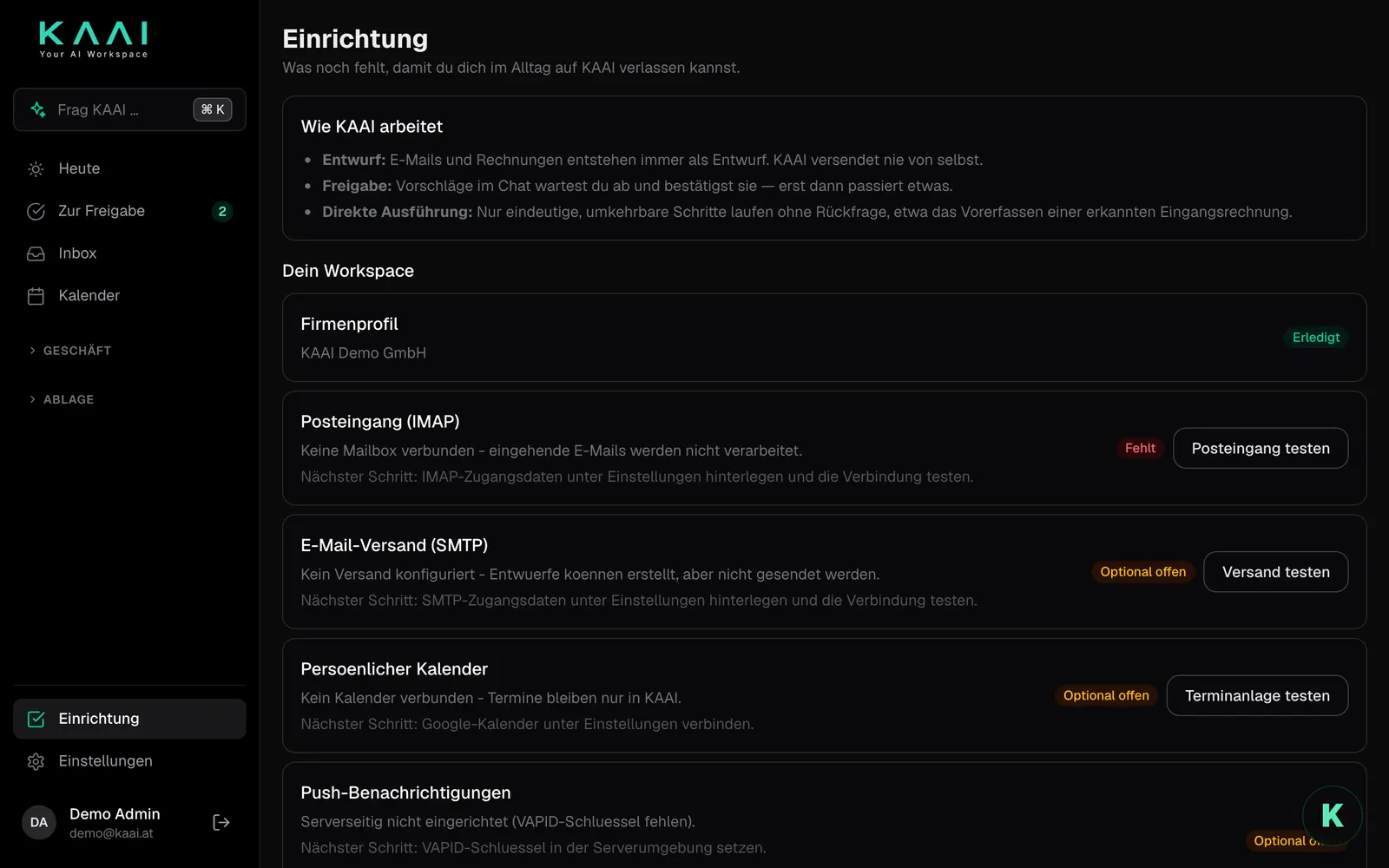
Was noch fehlt, zeigt die Seite „Einrichtung“
Solange etwas offen ist, steht unten im Menü der Punkt Einrichtung. Die Seite nennt zu jedem offenen Punkt den nächsten Schritt und bietet Tests an: Posteingang testen, Versand testen und Terminanlage testen prüfen deine echte Konfiguration. Posteingang testen und Versand testen prüfen das Firmen-Postfach und stehen deshalb nur beim Owner; als Mitglied testest du dein persönliches Postfach unter Einstellungen → Postfächer. Ist ein Test fehlgeschlagen – auch der im Chat während der Einrichtung –, steht beim Punkt Verbindung fehlgeschlagen, bis ein neuer Test klappt oder du die Zugangsdaten änderst.
Unter den Prüfpunkten zeigt die Seite Das kann KAAI für dich – dieselbe Übersicht wie am Ende der Einrichtung, mit Probieren und Ansehen. Du siehst nur Bereiche, die du nutzen darfst: ohne Buchhaltungszugriff zum Beispiel weder Buchhaltung noch Bankabgleich.
Ist die Einrichtung abgeschlossen, verschwindet der Menüpunkt – die Seite bleibt: Tippe in Frag KAAI … (Strg K, am Mac ⌘ K) „Einrichtung“ und drücke Enter. Als Owner siehst du unten auf der Seite den Betriebsstatus (Datenbank, Schlüssel, Hintergrundjobs); „Betriebsstatus“ in der Befehlsleiste bringt dich direkt dorthin.
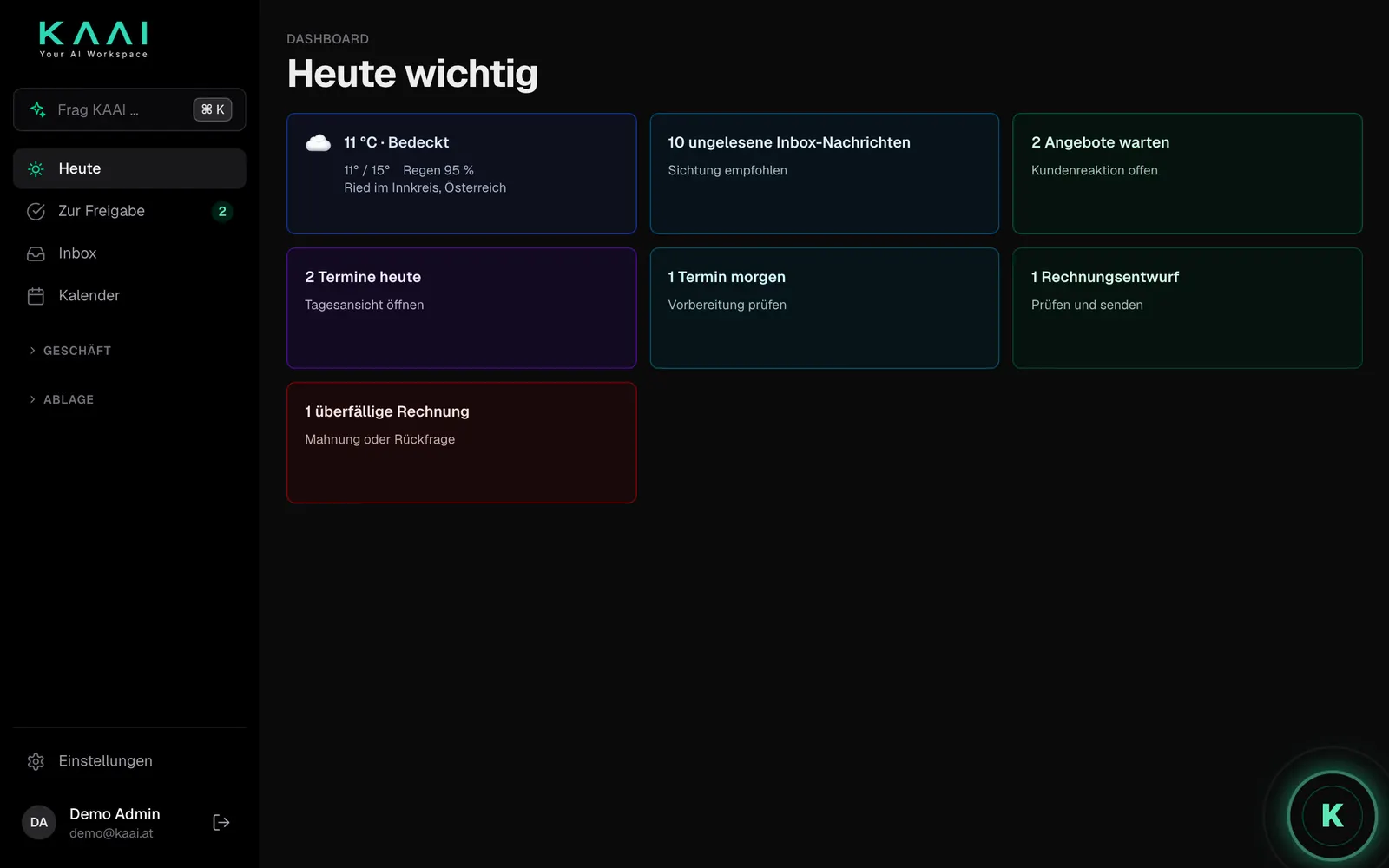
Heute
Nach der Einrichtung startest du auf Heute. An der Chat-Eingabe steht einmal der Tipp Dein erster Schritt mit einem Beispiel, wie du deinen ersten Kunden anlegst. Schreib einfach los – mit der ersten Nachricht ist der Tipp erledigt. Weitere Tipps kommen genau dann, wenn du die Stelle zum ersten Mal brauchst: beim ersten Kunden in der Kundenliste, beim ersten Angebot, am Knopf Senden deiner ersten Rechnung, beim ersten Kontoauszug unter Bankabgleich und am K, wenn es zum ersten Mal Wasserkreise zeigt. Jeder erscheint nur einmal und erledigt sich, sobald du die Sache machst. Später blendet einen Tipp für diese Sitzung aus, Nicht mehr zeigen dauerhaft; unter Einstellungen → Persönlich → Tipps erneut anzeigen holst du alle zurück. Unter den Kacheln steht die Startliste Entdecke KAAI · 2 von 11 mit ersten Schritten in der Reihenfolge, in der das Geld fließt: Leistungen und Preise hinterlegen (nur Owner), Kunde, Angebot, Rechnung, Ersten Beleg erfassen, Kontoauszug, Link für Steuerberater erstellen – Beleg, Kontoauszug und Link nur mit Buchhaltungszugriff –, danach E-Mail-Postfach, Termin, Erinnerung und Firmenwissen. Was im Workspace schon passiert ist, hakt KAAI selbst ab; Erinnerungen zählen nur deine eigenen. Probieren schreibt das Beispiel in die Chat-Eingabe, Ansehen öffnet die passende Seite. Mit Ausblenden verschwindet die Liste für dich – auch auf anderen Geräten; Tipps erneut anzeigen holt sie zurück. Sind alle Punkte erledigt, erscheint sie nicht mehr. Ganz oben steht, wie viele Vorgänge auf deine Freigabe warten, und welcher zuerst – ein Klick führt zu Zur Freigabe. Darunter zeigen Kacheln, was sonst ansteht: ungelesene E-Mails, Angebote ohne Antwort, Termine, Entwürfe und überfällige Rechnungen. Ein Klick führt zur passenden Ansicht.
So arbeitet KAAI
- Entwurf: E-Mails und Rechnungen entstehen immer als Entwurf. KAAI versendet nie von selbst.
- Freigabe: Vorschläge im Chat bestätigst du – erst dann passiert etwas.
- Direkte Ausführung: Nur eindeutige, umkehrbare Schritte laufen ohne Rückfrage, etwa das Vorerfassen einer erkannten Eingangsrechnung.
Weiter mit So arbeitet KAAI oder Zurechtfinden.