
Hilfe · Tägliche Arbeit
Angebote erstellen und versenden
Vom Entwurf über das PDF bis zur Annahme – und weiter zu Auftrag und Rechnung.
Sag es KAAI
Am schnellsten geht es im Chat:
- „Erstelle ein Angebot für Tischlerei Holzmann: 10 Stunden Beratung zu 110 Euro“
- „Holzmann will eine neue Webseite, kalkulier mir ein Angebot“
- „Ändere im Angebot ANG-2026-0005 die Menge der ersten Position auf 12“
- „Ändere beim Angebot ANG-2026-0005 die Menge der Montage auf 6“ oder „Entferne die Anfahrt aus dem Angebot“ – KAAI ändert genau die Position, die du nennst; ist nicht klar, welche gemeint ist („Ändere den Preis auf 90 Euro“), fragt er mit der Liste der Positionen nach. Danach nennt er Steuersatz und Summen, wie sie gespeichert sind. Auf die Rückfrage reicht „2“, „die zweite“ oder der Preis der Position („die mit 35 €“). Änderst du mehrere Positionen auf einmal („nimm die Fahrtkosten in die Hauptposition mit auf“), zeigt KAAI eine Karte mit jeder Position vorher und nachher und der Summe der Positionen davor und danach; erst mit „Angebot … ändern“ oder „Ja“ wird geändert. Beim Zusammenlegen („Fass Position 1 und 2 zusammen“) rechnet KAAI den Betrag selbst: Die bleibende Position wird 1 Pauschal zur Summe beider. Ein versendetes Angebot ändert KAAI nicht, er bietet dir ein neues an
- „Gib noch 5 % Rabatt dazu“ – bei schon 10 % Rabatt stehen danach 15 % auf dem Angebot; „Nimm den Rabatt raus“ entfernt die Rabattzeile
- „Schieb in ANG-2026-0005 die Position 3 an die erste Stelle“ oder „Position 2 nach unten“ – ändert nur die Reihenfolge, nicht die Summe
- „Nimm die Terminbuchung um 360 Euro als optionale Position dazu“ – sie steht mit Preis im Angebot, zählt aber nicht in die Summe
- „Füge dem Angebot 5 % Rabatt hinzu“ – steht ein Angebot gerade offen, bezieht KAAI „dieses Angebot“ darauf; der Rabatt kommt als eigene Position dazu, ein schon vorhandener Rabatt wird ersetzt
- „Schick das Angebot ANG-2026-0005 an den Kunden“ – KAAI zeigt Empfänger, Betreff und Anhang und sendet, wenn du „Ja“ sagst
- „Setze das Angebot ANG-2026-0005 auf angenommen“
- „Zeig mir das Angebot Gartenpflege für Holzmann“ – Kunde und Titel lassen sich kombinieren; passen mehrere Angebote, fragt KAAI, welches du meinst
- „Merke dir: Holzmann bekommt bei Angeboten immer 10 Prozent Rabatt“
- „Stell für das Angebot ANG-2026-0005 eine Anzahlungsrechnung über 30 Prozent aus“
- „Erstelle ein Angebot für Gartenbau Stern: 3 Stunden Rasenpflege zu 50 Euro“ – kennt KAAI Gartenbau Stern noch nicht, fragt er, ob er die Firma als Interessent anlegen soll
- „Setze im Angebot ANG-2026-0005 den Schlusstext auf: Leistungsort ist Wien“
- „Hinterlege als Schlusstext für Angebote: Reisekosten verrechnen wir nach Aufwand“ – oder „Nimm den Wissensartikel Angebotstexte als Schlusstext für Angebote“
KAAI legt das Angebot als Entwurf an und verlinkt es in der Antwort. Prüfen, PDF und Versand:
Angebot anlegen
Es gibt drei Wege:
- Im Chat: „Erstelle ein Angebot für CodeCraft: Support & Wartung 950 Euro im Monat“
- Aus einer Anfrage: Trifft eine Angebotsanfrage per E-Mail ein, zeigt KAAI im Chat den erkannten Kontakt und die Positionen; mit Kontakt und Angebot anlegen entsteht der Entwurf (siehe Inbox)
- In der Oberfläche: unter Geschäft → Angebote
Kunde oder Interessent
Jedes Angebot gehört zu einem Kunden oder Interessenten aus deiner Kundenliste. Ein Interessent ist ein Eintrag unter Kunden mit dem Status Interessent – jemand, der angefragt hat, aber noch nichts gekauft hat. Dafür genügt der Name; die Adresse brauchst du erst für die Rechnung.
- Im Formular wählst du ihn bei Kunde oder Interessent aus. Ist er neu, klickst du auf Neuen Interessenten anlegen, trägst Firmenname (und gern Ansprechpartner und E-Mail) ein und bestätigst mit Interessent anlegen. Er ist danach im Angebot ausgewählt. Willst du ihn gleich als Kunden führen, stellst du dort den Status auf Aktiv. Ohne Auswahl bleibt Angebot erstellen gesperrt. Startest du das Angebot in der Kundenakte mit + Neues Angebot, ist der Kunde schon ausgewählt.
- Im Chat fragt KAAI bei einem unbekannten Namen nach, ob er ihn als Interessent anlegen soll. Nach deinem „Ja“ legt er ihn an und erstellt dann das Angebot. Ein Angebot ohne Kunde oder Interessent legt KAAI nie an.
- Aus einer Anfrage per E-Mail legt KAAI die Absenderin oder den Absender selbst als Interessent an – auch über Angebot vorbereiten in der Mail. Ist die E-Mail-Adresse schon bekannt, nimmt KAAI den vorhandenen Eintrag; ist die Firma bisher nur Lieferant, wird sie zusätzlich Interessent, und das Angebot zeigt oben „… ist jetzt auch Interessent“. Im Chat fragt KAAI in diesem Fall vorher nach.
Ältere Angebote ohne Zuordnung kannst du weiter ansehen, als PDF öffnen, senden und annehmen. In der Angebotsansicht steht dann unter Kunde ein Hinweis: Wähle den Kunden oder Interessenten aus und klicke auf Zuordnen (oder lege ihn mit Neuen Interessenten anlegen an). Das geht in jedem Status, auch bei einem angenommenen Angebot, damit daraus eine Rechnung entstehen kann; Empfänger und Inhalt des Angebots bleiben dabei unverändert. Im Chat: „Ordne das Angebot ANG-2026-0003 Gartenbau Stern zu“. Beim Bearbeiten eines Entwurfs wählst du den Kunden oder Interessenten direkt im Formular.
Wird aus dem Angebot eine Rechnung, übernimmt sie den Kunden oder Interessenten aus dem Angebot. Sobald ein Angebot angenommen, ein Auftrag angelegt oder eine Rechnung versendet ist, wird aus dem Interessenten von selbst ein Kunde – siehe Kunden.
Angebot bearbeiten
Ein neues Angebot ist ein Entwurf. Titel, Positionen, Mengen, Preise, Gültigkeit und Schlusstext änderst du über Bearbeiten – oder im Chat: „Setze die Menge der ersten Position auf 5“, „Füge Anfahrt mit 50 Euro dazu“.
Hast du das Angebot dabei geöffnet, zeigt die Seite die Änderung aus dem Chat sofort, ohne dass du neu laden musst. Ist gerade das Formular Bearbeiten offen, bleiben deine Eingaben stehen; unten erscheint „Im Chat geändert“ mit Neu laden – das schließt das Formular ohne zu speichern und zeigt den neuen Stand.
Positionen verschieben
Im Formular steht links an jeder Position eine Pfeilleiste, sobald es mindestens zwei Positionen gibt:
- Ziehen: Den Griff mit den sechs Punkten in der Mitte festhalten und die Position an die gewünschte Stelle ziehen – mit der Maus, auf dem iPad oder Handy mit dem Finger.
- Pfeile: Der Pfeil darüber schiebt die Position eine Stelle nach oben, der Pfeil darunter eine Stelle nach unten.
- Tastatur: Den Griff mit der Tabulatortaste anwählen und mit den Pfeiltasten nach oben oder unten verschieben.
Die ganze Position wandert mit, auch der Haken Optional und eine Rabattposition. Gespeichert wird die Reihenfolge mit Speichern; Angebotsansicht und PDF zeigen die Positionen danach in dieser Reihenfolge. Im Chat: „Schieb Position 3 an die erste Stelle“, „Position 2 nach unten“ oder „Die Anfahrt ans Ende“.
Schlusstext
Unter den Summen steht der Schlusstext – Platz für Hinweise wie Umsatzsteuer, Reisekosten, Abrechnung nach Aufwand, Leistungszeitraum oder Leistungsort. Ein neues Angebot übernimmt ihn aus Einstellungen → Angebote & Rechnungen → Gestaltung & Briefpapier → Angebot – Schlusstext (siehe Gestaltung und Briefpapier). Im Formular änderst du ihn im Feld Schlusstext nur für dieses Angebot; leer heißt: kein Schlusstext. Die Angebotsansicht zeigt ihn unter den Positionen.
Im Chat: „Setze im Angebot ANG-2026-0005 den Schlusstext auf: Leistungsort ist Wien“ oder „Übernimm den aktuellen Schlusstext aus den Einstellungen in ANG-2026-0005“. Wie Titel und Positionen lässt sich der Schlusstext nur bei Entwürfen und erstellten Angeboten ändern.
Optionale Positionen
Willst du dem Kunden etwas zusätzlich anbieten, ohne dass es den Angebotspreis erhöht, markierst du die Position als optional: im Formular mit dem Haken Optional an der Position, im Chat mit „als optionale Position“, „als Option“ oder „Mach Position 3 optional“.
- Die Position steht mit Menge, Einzelpreis und Betrag im Angebot und im PDF, gekennzeichnet mit optional.
- Netto, USt und Brutto des Angebots enthalten sie nicht. Darunter steht „Optionale Positionen sind nicht in der Summe enthalten.“
- Ein Rabatt für den Kunden gilt nur für die festen Positionen.
- Rechnung und Auftrag aus dem Angebot übernehmen optionale Positionen nicht; KAAI sagt im Chat, welche nicht übernommen wurden. Nimmt der Kunde eine Option an, füge sie im Rechnungsentwurf als Position hinzu – im Chat etwa „Füge in der Rechnung die Terminbuchung um 360 Euro dazu“.
Im Chat: „Die Wartung ist doch fix, nicht mehr optional“ macht daraus wieder eine normale Position.
Angebot kalkulieren lassen
Steht der Preis noch nicht fest, rechnet KAAI mit dir. Sag zum Beispiel „Holzmann will eine neue Webseite, kalkulier mir ein Angebot“. KAAI schaut nach, was hinterlegt ist:
- den Stundensatz netto unter Einstellungen → Angebote & Rechnungen, oder den Stundensatz des Kunden
- passende Leistungen und Artikel mit ihren Preisen aus Einstellungen → Angebote & Rechnungen (dort mit Neue Leistung angelegt) – sie gelten für alle Kunden
- frühere Angebote zum selben Thema als Vergleich
- deine Kalkulationsregeln im Wissen
Dann stellt KAAI nur die Fragen, die den Preis verändern – bei einer Webseite etwa Seitenzahl, Texte oder SEO – und schreibt jeweils dazu, wovon er ausgeht. Danach kommt ein Vorschlag mit Positionen, Stunden, Einzelpreisen und Summe. Erst wenn du ihn bestätigst („passt, leg das Angebot an“), entsteht der Entwurf. Mit „mach einfach einen Vorschlag“ überspringst du die Fragen.
Willst du einfach eine hinterlegte Leistung verwenden, sag „Erstelle ein Angebot an Holzmann, nimm die hinterlegte Leistung“. Ist genau eine hinterlegt, nimmt KAAI sie mit ihrem Preis; sind es mehrere, nennt er sie zur Auswahl. Frühere Angebote zählen dabei nicht als hinterlegte Leistung.
Habt ihr je Tätigkeit eigene Stundensätze, schreib sie ins Wissen, etwa „Merke dir als Wissen: Stundensätze – Beratung: 120 €/h, Entwicklung: 110 €/h, Workshop: 150 €/h“. Auch eine Leistung mit Einheit Std unter Einstellungen → Angebote & Rechnungen zählt als Stundensatz dieser Tätigkeit. Sagst du dann „Workshop 4 Stunden, Website 32 Stunden Entwicklung, SEO 4 Stunden Beratung“, rechnet KAAI jede Position mit dem passenden Satz und nennt die Rechnung, zum Beispiel „Workshop 4 × 150 €, Entwicklung 32 × 110 €, Beratung 4 × 120 €“. Passt keine Tätigkeit, gilt der Stundensatz aus den Einstellungen. Hat der Kunde einen eigenen Stundensatz, gilt dieser für alle seine Stunden.
Hängen eure Preise vom Einsatzort ab, schreib auch das ins Wissen, am besten als Tabelle mit PLZ:
| Gebiet | PLZ beginnt mit | Stundensatz | Anfahrt | |---|---|---|---| | München | 80, 81, 85 | 120 € | 45 € | | Alle übrigen PLZ | - | 95 € | 60 € |
KAAI nimmt dafür die PLZ aus der Kundenadresse. Sagst du „Angebot für Huber Haustechnik: 8 Stunden Fliesen verlegen, plus Anfahrt“, schlägt er für einen Münchner Kunden 8 × 120 € und 45 € Anfahrt vor und nennt das Gebiet. Liegt die Baustelle woanders, sag es dazu, etwa „Baustelle in 86150 Augsburg“. Das Angebot entsteht erst, wenn du den Vorschlag bestätigst.
Ist kein Stundensatz hinterlegt, fragt KAAI danach, statt einen zu erfinden. Wie ihr kalkuliert, merkt sich KAAI als Wissen: „Merke dir als Wissen: Bei Webseiten rechnen wir 6 Stunden für die Startseite und 4 je weitere Seite, Domain und Hosting immer mit.“
Kunden im Ausland
Für Firmen im Ausland gilt dieselbe Regel wie bei Rechnungen: Wählst du im Angebot eine Firma im EU-Ausland mit UID-Nummer, zeigt das Formular „Reverse Charge“, und das Angebot kommt ohne Umsatzsteuer, mit dem Hinweis auf den Übergang der Steuerschuld und beiden UID-Nummern. Für Firmen außerhalb der EU steht der Hinweis, dass die Leistung im Inland nicht steuerbar ist. Fehlt eine UID, warnt KAAI und rechnet mit der Umsatzsteuer deines Landes. Die Auswahl USt % im Formular bietet die Sätze deines Lands: 0, 10, 13 und 20 % in Österreich, 0, 7 und 19 % in Deutschland.
Die Detailansicht zeigt dann zum Beispiel „Umsatzsteuer: Reverse Charge (EU) · UID Kunde DE123456789“. Wechselst du im Entwurf den Kunden, rechnet KAAI die Positionen neu. Die Rechnung aus dem Angebot kommt mit derselben Steuerart.
PDF und Status
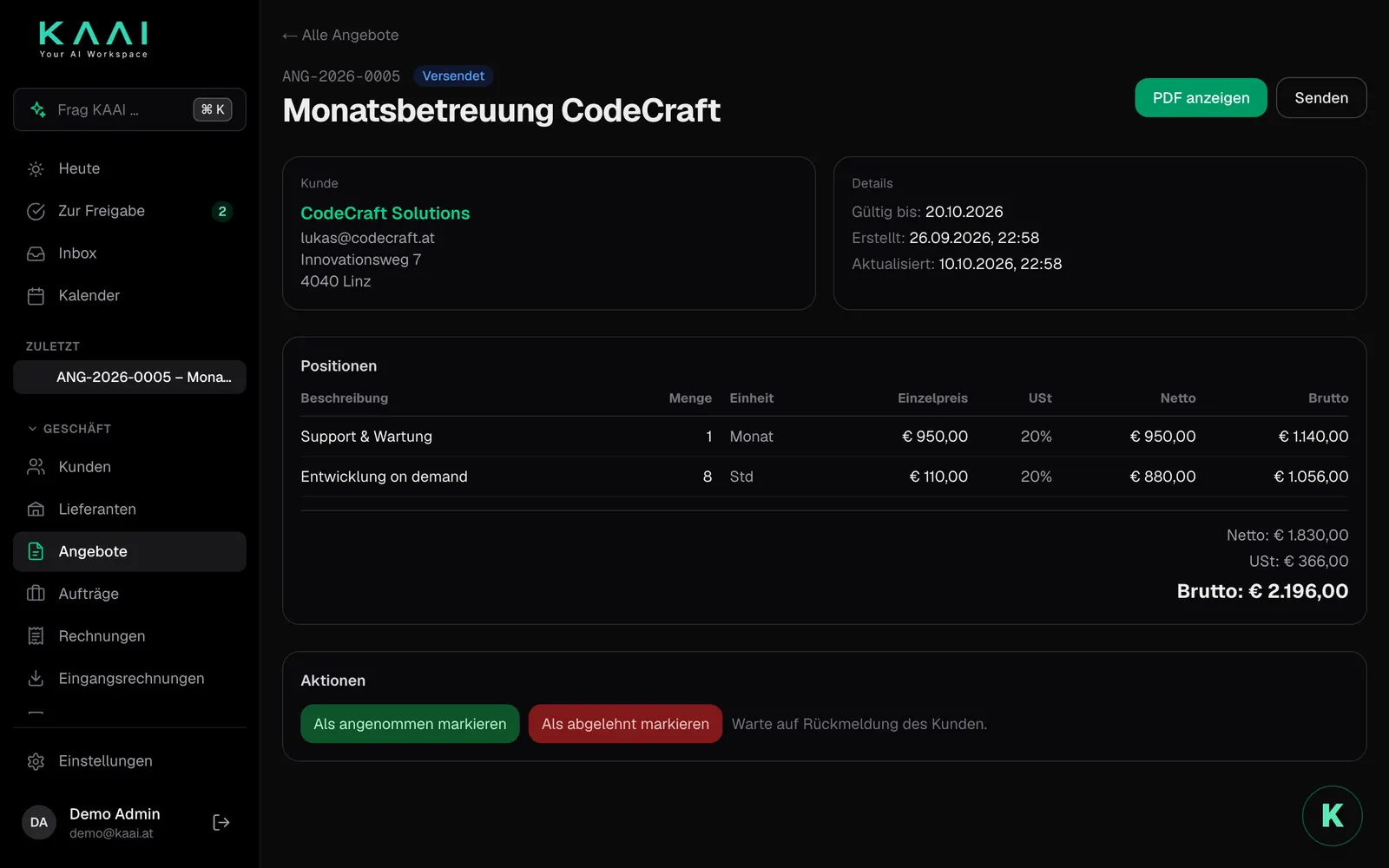
PDF anzeigen erzeugt das Dokument mit deinem Briefpapier. Dabei wird aus dem Entwurf ein erstelltes Angebot. Der weitere Weg:
- Entwurf – frei bearbeitbar
- Erstellt – das PDF wurde angezeigt
- Versendet – per E-Mail verschickt
- Angenommen oder Abgelehnt – über Als angenommen markieren bzw. Als abgelehnt markieren; den Tag zeigt das Angebot danach als Angenommen am bzw. Abgelehnt am
- Abgerechnet – es gibt eine Rechnung dazu
Angebot senden
Senden öffnet das Versandfenster mit Empfänger, Von, Betreff und Text; das PDF hängt an. Bei Von ist das Firmen-Postfach vorausgewählt, wenn du darüber senden kannst; du wählst, über welches deiner Postfächer die Mail rausgeht – du sendest nur über Postfächer, auf die du Zugriff hast und die einen Versand haben (Einstellungen → Postfächer). Ohne Versand lädst du das PDF in der PDF-Ansicht herunter und verschickst es selbst.
Im Chat geht es so: „Schick das Angebot ANG-2026-0005 an den Kunden“. KAAI legt die E-Mail mit dem PDF als Entwurf an und zeigt darunter eine Karte mit An, Betreff, Absender (etwa „Firmen-Postfach (office@…)“), dem Anhang und der Versandart, dazu die Knöpfe Senden und Abbrechen. Mit „Nimm mein persönliches Postfach“ stellst du den Absender um; dann kommt eine neue Karte. Entwürfe von Kolleginnen und Kollegen schickt KAAI nur, wenn du ausdrücklich bestätigst, dass du genau diesen meinst – die Karte nennt dann „Entwurf von …“. Tippst du auf Senden oder schreibst „Ja“, geht die Mail über dieses Postfach raus; KAAI nennt, was gesendet wurde, und dass das Angebot jetzt auf Versendet steht. Kannst du über kein Postfach senden, sagt KAAI warum und was zu tun ist, und der Entwurf bleibt unter Entwürfe liegen. Die Mail geht an die Adresse des Kunden aus dem Angebot; ist dort keine hinterlegt, fragt KAAI nach dem Empfänger.
Sobald die Mail mit dem PDF raus ist – aus dem Chat, aus dem Entwurf in der Inbox oder über Senden –, steht das Angebot auf Versendet. Ein angenommenes Angebot bleibt angenommen, auch wenn du es noch einmal schickst.
Willst du ein Angebot erst jemandem zeigen, etwa einer Kollegin oder deiner Steuerberatung, wählst du bei Versand als statt Als Angebot senden die Option Als Entwurf zur Ansicht: Das PDF trägt auf jeder Seite den Aufdruck ENTWURF – kein Angebot, und das Angebot wird nicht auf Versendet gesetzt. Vorausgewählt ist Als Angebot senden, wenn der Kunde unter An oder CC steht, sonst Als Entwurf zur Ansicht; du kannst umstellen. Ist für den Kunden keine E-Mail-Adresse bekannt, ist nichts vorausgewählt und Senden bleibt gesperrt, bis du wählst – im Chat fragt KAAI nach. Geht das Angebot Als Angebot senden an eine neue Adresse, kannst du sie mit dem Haken „…“ als E-Mail-Adresse bei … speichern gleich beim Kunden hinterlegen. Die Auswahl erscheint nur bei Angeboten im Status Entwurf oder Erstellt. Im Chat: „Schick das Angebot ANG-2026-0005 an Anna zur Ansicht“.
Nach der Annahme
Aus einem angenommenen Angebot legst du mit Auftrag anlegen einen Auftrag an oder erstellst mit Rechnung erstellen direkt eine Rechnung. Gibt es zum Angebot schon einen Auftrag – etwa weil du eine Anzahlung erstellt hast –, steht dort Zum Auftrag. Unter Rechnungen zu diesem Angebot findest du alle Rechnungen, die daraus entstanden sind, auch Anzahlungen und Abschläge über den Auftrag; ein Klick öffnet die Rechnung. Hat jemand eine Aufgabe zu diesem Angebot vergeben, steht sie unter Offene Aufgaben. Die Rechnung übernimmt den Kunden des Angebots. Ist das Angebot keinem Kunden aus deiner Kundenliste zugeordnet, sagt KAAI das bei Rechnung erstellen – ordne ihn in der Angebotsansicht unter Kunde mit Zuordnen zu (siehe Kunde oder Interessent). Im Chat: „Lege aus dem Angebot ANG-2026-0005 einen Auftrag an“. Sagst du im Chat „Mach daraus eine Rechnung“ oder „Mach daraus einen Auftrag“, geht das auch bei einem Angebot, das noch Entwurf, Erstellt oder Versendet ist: KAAI markiert es als angenommen und erstellt den Rechnungsentwurf bzw. den Auftrag. Mit „… und schick sie ihr“ bereitet er die E-Mail mit der Rechnung als PDF vor und zeigt die Karte mit Senden – gesendet wird erst, wenn du sie bestätigst. Sagt der Kunde per E-Mail zu, meldet KAAI das im Chat und fragt, ob er einen Auftrag anlegen oder gleich abrechnen soll – siehe Inbox.
Soll der Kunde zuerst einen Teil zahlen, erstellst du mit Anzahlung/Abschlag erstellen eine Anzahlungs- oder Abschlagsrechnung direkt aus dem Angebot. Den Auftrag dazu legt KAAI selbst an – siehe Anzahlung, Abschlag und Schlussrechnung.
Wartende Angebote
„Heute“ zeigt unter Angebote ohne Antwort, bei welchen versendeten Angeboten die Rückmeldung des Kunden noch aussteht. Noch nicht versendete Entwürfe stehen unter Zur Freigabe.