
Hilfe · Buchhaltung
Bankabgleich
Kontoauszug in den Chat ziehen – KAAI erkennt Zahlungen und ordnet sie Rechnungen zu.
Sag es KAAI
Zieh deinen Kontoauszug einfach in den Chat – das ist alles. KAAI liest die Umsätze, markiert eindeutig bezahlte Rechnungen als bezahlt und sagt dir, was noch offen ist:
Den Kontoauszug bekommst du im Online-Banking (z. B. George, ELBA, Bank Austria) über den Export der Umsätze – am besten als CAMT.053 (XML), sonst als CSV.
Danach kannst du im Chat weiterfragen:
- „Welche Bankumsätze sind noch nicht zugeordnet?“
- „Ordne die Zahlung von Holzmann der Rechnung RE-2026-0012 zu“
- „Ignoriere die Abbuchung von gestern über 12,90 Euro“
Welches Konto?
Ein CAMT-Auszug enthält die IBAN – KAAI ordnet ihn dem richtigen Konto zu und legt es beim ersten Mal an. Eine CSV-Datei enthält meist keine IBAN. Hast du nur ein Konto, nimmt KAAI dieses; sonst fragt KAAI kurz nach, zu welchem Konto der Auszug gehört.
Lädst du denselben oder einen überlappenden Auszug noch einmal hoch, werden bereits importierte Umsätze nicht doppelt angelegt. Bleib dabei pro Konto beim selben Format (CAMT oder CSV).
Erinnerung
Sind Rechnungen offen und liegt dein letzter Kontoauszug länger als eine Woche zurück, erinnert dich KAAI im Chat daran – höchstens einmal pro Woche.
Vorschläge prüfen
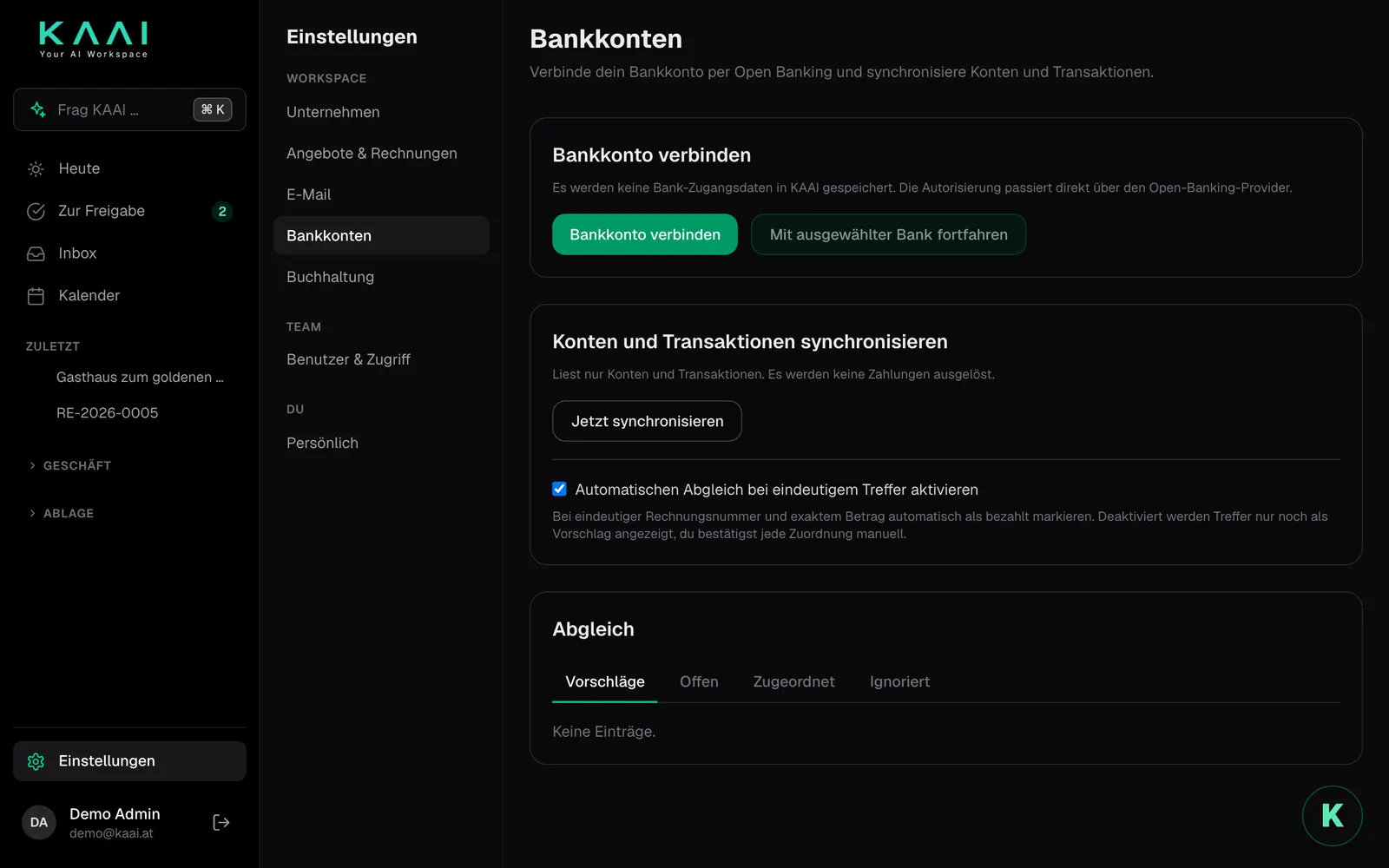
Was KAAI nicht eindeutig zuordnen kann, prüfst du im Bankabgleich. Dorthin kommst du über den Link in der Chat-Antwort, über den Hinweis „Zahlungseingänge warten auf deine Bestätigung“ in der Rechnungsliste oder über die Suche (⌘K, „Bankabgleich“).
So ordnet KAAI zu
- Eindeutig: Rechnungsnummer im Verwendungszweck und exakt passender Betrag – KAAI markiert die Rechnung als bezahlt und meldet es im Chat.
- Plausibel, aber abweichend: Der Betrag stimmt nicht genau – KAAI macht einen Vorschlag und wartet auf dich.
- Unsicher: Mehrere Rechnungen kommen in Frage – ebenfalls nur ein Vorschlag.
Der Schalter Automatischen Abgleich bei eindeutigem Treffer aktivieren unter Einstellungen → Bankkonten steuert den ersten Fall. Ist er aus, bestätigst du jede Zuordnung selbst.
Die vier Reiter
Im Bankabgleich gibt es vier Reiter:
- Vorschläge – Bestätigen übernimmt die Zuordnung, die Rechnung ist danach bezahlt. Du kannst auch eine andere Rechnung wählen oder die Buchung ignorieren.
- Offen – Buchungen ohne Zuordnung
- Zugeordnet – erledigte Zuordnungen, automatisch erkannte sind gekennzeichnet. Ein Klick auf die zugeordnete Rechnung oder Eingangsrechnung öffnet sie. Rückgängig löst eine Zuordnung wieder.
- Ignoriert – Buchungen, die keine Rechnung betreffen
Der Abgleich gilt für Zahlungseingänge zu Ausgangsrechnungen und für Abbuchungen zu Eingangsrechnungen. Zahlt dir ein Lieferant eine Gutschrift zurück, ordnet KAAI den Zahlungseingang der Gutschrift zu; bei Andere Rechnung wählen stehen offene Gutschriften unter den Rechnungen.