
Hilfe · Buchhaltung
Buchhaltung: Export und Monatsfreigabe
Belege eines Monats oder Quartals prüfen, als Paket herunterladen und die Übergabe festhalten.
Sag es KAAI
Am schnellsten geht es im Chat:
- „Bereite die Belege für September für die Buchhaltung vor“
- „Gib den Export für September frei“
- „Ich gebe die Umsatzsteuervoranmeldung vierteljährlich ab“
- „Schick den Oktober-Export an meinen Steuerberater, kanzlei@beispiel.at“
- „Zieh den Link für Oktober zurück“
- „Die Shell-Rechnung soll der Steuerberater klären“
- „Ordne die weggefallenen Konten neu zu“
KAAI antwortet mit dem Stand und dem Link Export öffnen. Er führt auf die Buchhaltung mit dem richtigen Zeitraum, dort lädst du das Paket herunter.
Den Kontenplan deines Steuerberaters gibst du als Datei im Chat mit: „Das ist unser Kontenplan“.
Wer die Buchhaltung sieht
Der Bereich Geschäft → Buchhaltung ist für Owner sichtbar und für Mitglieder mit Buchhaltungszugriff. Den Zugriff vergibt der Owner unter Einstellungen → Mitarbeiter bei der Person im Reiter Zugriff – siehe Buchhaltungszugriff.
Zeitraum prüfen
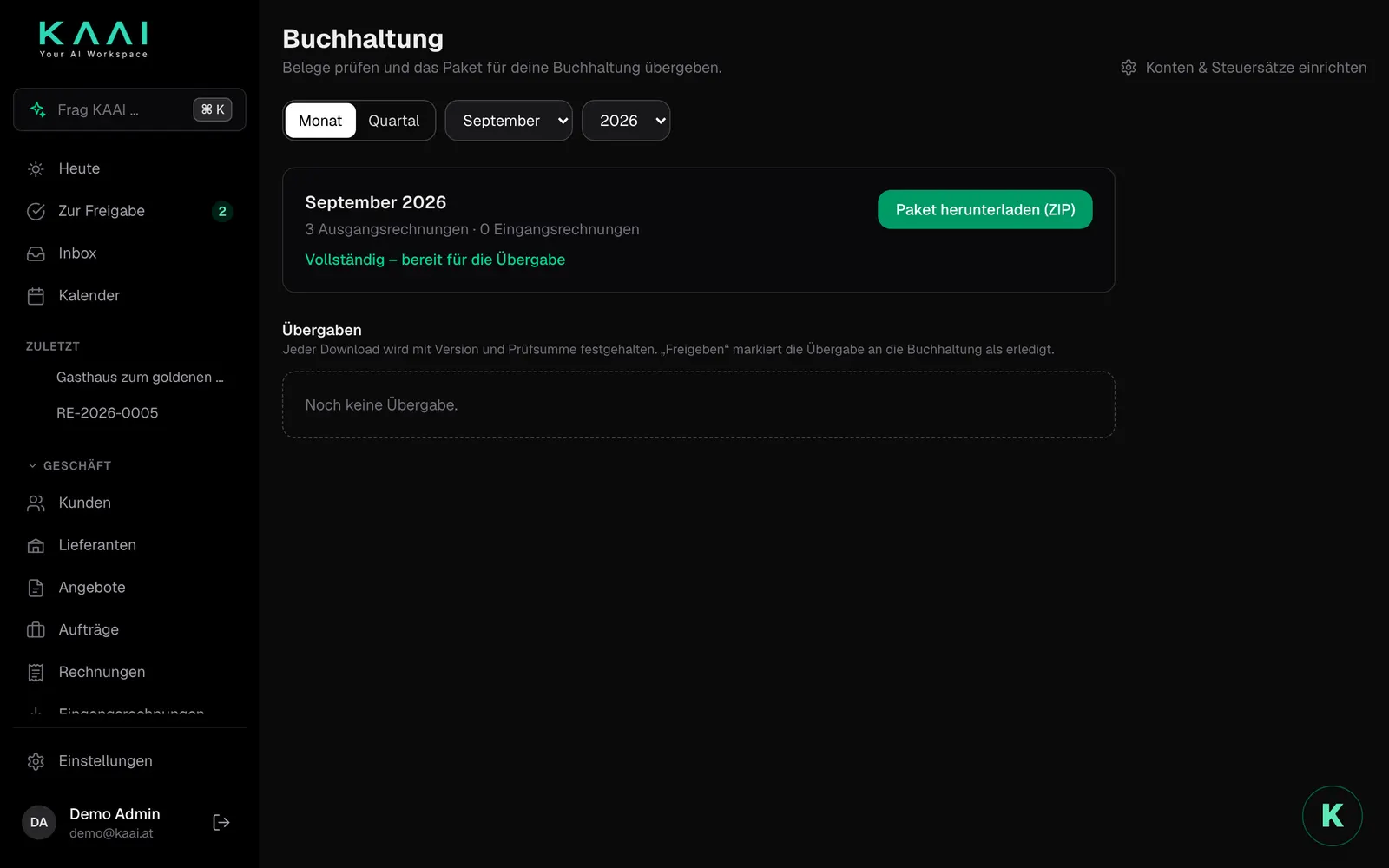
Wähle Monat oder Quartal und den Zeitraum. KAAI prüft die Belege und zeigt je Rechnung eine Zeile: Lieferant, Rechnungsnummer (oder „ohne Nummer“), Betrag und Datum. Mit Öffnen kommst du zur Rechnung, mit Beleg ansehen zum hinterlegten Beleg.
Unter der Rechnung steht, was zu tun ist:
- Muss geklärt werden: (rot), zum Beispiel „Rechnungsdatum eintragen“ oder „Doppelt erfasst … – einen Eintrag löschen“
- Sonst noch: (gelb), zum Beispiel „Beleg hochladen“, „Lieferant zuordnen“, „Konto wählen“ oder „Netto und Steuer eintragen“
Rechnungen, bei denen nur gelbe Punkte offen sind, fasst KAAI unter N Rechnungen mit Hinweisen für die Steuerberatung zusammen – ein Klick klappt die Liste auf. Punkte zu deinen Einstellungen stehen darunter unter Firma und Einstellungen, mit Einstellung öffnen.
Steht dieselbe Rechnungsnummer desselben Lieferanten zweimal in KAAI, meldet die Prüfung „Doppelt erfasst“ mit beiden Belegen. Öffne den überzähligen Eintrag und klicke Löschen. Ein Eintrag ohne Nummer und ohne Datum neben einer Rechnung desselben Lieferanten ist meist ein Zahlungsbeleg – prüf ihn und lösch ihn gegebenenfalls.
Ist nichts offen, steht dort „Vollständig – bereit für die Übergabe“. Offene Punkte verhindern den Export nicht; sie stehen im Paket dabei.
Automatisch gebucht und Steuerberater klärt das
Belege, deren Konto sicher ist, bucht KAAI selbst – sie stehen nicht in der Prüfliste. Über der Liste steht dann zum Beispiel „5 Belege hat KAAI automatisch gebucht“. Wann KAAI selbst bucht und welche Belege immer zur Prüfung kommen, steht unter Eingangsrechnungen.
Kommt ein Beleg zur Prüfung, nennt die Zeile den Grund, zum Beispiel „Konto prüfen: Kfz-Kosten: möglicher Privatanteil …“. Weißt du selbst nicht, welches Konto passt, klicke Steuerberater klärt das. KAAI bucht den Beleg dann auf das Klärungskonto und vermerkt ihn im Paket: Der Buchungstext beginnt mit „Zu klären:“, und die Prüfliste im Paket führt ihn unter „Von der Steuerberatung zu klären“. In der Prüfliste in KAAI steht er danach nicht mehr.
Weggefallene Konten neu zuordnen
Übernimmst du den Kontenplan deiner Steuerberatung und sagst dazu, dass er den bisherigen ersetzt, deaktiviert KAAI die Konten, die darin fehlen. Vorher zeigt KAAI eine Karte Kontenplan des Betriebs durch den hochgeladenen Kontenplan – ersetzen; ersetzt wird erst nach dem Bestätigen. Dasselbe gilt, wenn KAAI Belege von weggefallenen Konten auf die neuen umbucht. Belege, die noch nicht über den Link übergeben wurden und nicht von dir bestätigt sind, bucht KAAI mit dem neuen Kontenplan neu vor.
Liegen noch Belege auf einem weggefallenen Konto, erscheint der Bereich Weggefallene Konten neu zuordnen: je altem Konto ein vorgeschlagenes neues. Prüf die Auswahl und klicke Zuordnung übernehmen – das gilt für alle betroffenen Belege, auch für von dir bestätigte. Bis dahin nennt die Prüfliste jeden dieser Belege mit „Konto … ist nicht mehr im Kontenplan – neu zuordnen“.
Paket herunterladen
Paket herunterladen (ZIP) erzeugt den Export mit Ausgangs- und Eingangsrechnungen samt Belegen. Die Buchungen liegen als Excel- und als CSV-Datei bei, eine Prüfliste mit offenen Punkten ebenso. Jeder Download wird als Übergabe mit Version und Prüfsumme festgehalten.
Link für Steuerberater
Ist das Paket zu groß für eine E-Mail, schickst du deiner Steuerberatung stattdessen einen Link. Über ihn lädt sie das Paket ohne KAAI-Zugang herunter.
- Wähle den Zeitraum und klicke Link für Steuerberater.
- Wähle, wie lange der Link gilt: 7 Tage gültig, 14 Tage gültig (vorgewählt) oder 30 Tage gültig.
- Klicke Link erstellen. Mit Kopieren legst du ihn in die Zwischenablage und fügst ihn in deine E-Mail ein.
Der Link wird nur in diesem Moment angezeigt. Brauchst du ihn später noch einmal, erstellst du einen neuen und widerrufst den alten.
Gut zu wissen:
- Der Link gilt nur für diesen einen Monat bzw. dieses Quartal.
- Das Paket wird beim Herunterladen mit dem dann aktuellen Stand erstellt. Korrigierst du vorher noch einen Beleg, bekommt die Steuerberatung schon die Korrektur.
- Jedes Herunterladen erscheint unter Übergaben als neue Version mit Prüfsumme.
- Unter Aktive Links siehst du, ob und wann der Link genutzt wurde, etwa „2× abgerufen, zuletzt …“. Widerrufen sperrt ihn sofort; danach zeigt er nur noch „Dieser Link wurde widerrufen“.
- Abgelaufene Links zeigen „Dieser Link ist abgelaufen“.
Im Chat sagst du einfach: „Schick den Oktober-Export an meinen Steuerberater“. Nennst du die E-Mail-Adresse oder ist die Kanzlei als Kontakt gespeichert, bereitet KAAI gleich eine E-Mail mit dem Link vor. Gesendet wird sie erst, wenn du zustimmst.
Nach dem Abruf
Sobald die Steuerberatung das Paket über den Link heruntergeladen hat, bucht KAAI die Belege darin nicht mehr von selbst um – auch nicht nach einem neuen Kontenplan. Du kannst sie weiter ändern. Änderst du danach etwas im Zeitraum oder kommt ein Beleg dazu, zeigt die Buchhaltung „Seit dem Abruf am … hat sich etwas geändert – neuen Link schicken?“ mit dem Knopf Link für Steuerberater.
Dein eigener Download sperrt nichts. Ändert sich danach etwas im Zeitraum, steht die Übergabe unter Übergaben als „Veraltet – seitdem hat sich im Zeitraum etwas geändert“.
Personenkonten
Verwendet deine Steuerberatung das Profil BMD NTCS, bucht KAAI jede Rechnung auf das Konto des Kunden bzw. Lieferanten: die eingetragene Debitoren- bzw. Kreditorennummer, sonst die Ziffern der Kunden- bzw. Lieferantennummer (siehe Kunden). Fehlt beides, landet die Buchung auf dem Sammelkonto.
Diese Firmen zeigt die Buchhaltung unter Ohne Debitoren-/Kreditorennummer, mit Link zur Firma. Das Paket enthält dazu die Liste Personenkonten_ohne_Nummer mit Name, Adresse und UID – damit legt der Steuerberater die Konten an und schickt dir die Nummern. Die trägst du bei der Firma ein oder sagst sie KAAI.
DATEV
Arbeitet deine Steuerberatung mit DATEV, wählst du unter Einstellungen → Buchhaltung → Abgabe und Export das Exportprofil DATEV (Buchungsstapel) und trägst DATEV-Beraternummer und DATEV-Mandantennummer ein – beide bekommst du von deiner Steuerberatung. Beginnt dein Wirtschaftsjahr nicht im Januar, stellst du Wirtschaftsjahr beginnt im um. Das Paket enthält dann die Datei „EXTF_Buchungsstapel_…csv“, die deine Steuerberatung direkt in DATEV einliest, und zum Nachlesen eine Übersicht als Excel. Kunden und Lieferanten brauchen eine fünfstellige Debitoren- (10000 bis 69999) bzw. Kreditorennummer (70000 bis 99999); ohne sie bucht KAAI auf 10000 bzw. 70000 und legt die Liste der Firmen ohne Nummer bei.
Kunden im Ausland
Rechnungen mit Reverse Charge stehen im Export mit dem Steuercode „RC“ und auf dem Konto Erlöse Ausland (vorbelegt mit 4111). Rechnungen an Firmen außerhalb der EU kommen ebenfalls auf dieses Konto. Die Tabelle der Ausgangsrechnungen nennt bei jeder Rechnung die Steuerart und die UID des Kunden.
Gibt es im Zeitraum Rechnungen mit Reverse Charge, zeigt die Buchhaltung den Block Reverse Charge an EU-Firmen: je UID des Kunden die Summe netto. Das ist die Grundlage für die Zusammenfassende Meldung; dieselbe Liste steht in der Prüfliste im Paket. Die Meldung selbst übermittelt KAAI nicht.
Verwendet deine Steuerberatung das Profil BMD NTCS, braucht sie für Reverse Charge einen eigenen BMD-Steuercode. Er kommt unter Einstellungen → Buchhaltung bei den Steuersätzen in die Zeile „Reverse Charge (§ 19 UStG)“, Spalte Code Verkauf. Ohne diesen Code bricht der BMD-Export ab und nennt die Rechnung.
Vor der ersten Übergabe: mit der Steuerberatung abstimmen
Jede Steuerberatung liest Buchungen anders ein. Kläre vor der ersten Übergabe:
- ob sie die Excel- oder die CSV-Datei verwendet,
- welches Exportprofil passt (Allgemeine Buchungsliste, BMD NTCS oder DATEV),
- welche Steuercodes und Konten sie erwartet.
Das Exportprofil stellst du unter Einstellungen → Buchhaltung ein, den Kontenplan der Steuerberatung gibst du als Datei im Chat mit.
Kontenrahmen
Unter Einstellungen → Buchhaltung wählst du bei Kontenrahmen zwischen Einheitskontenrahmen (Österreich), SKR03 (DATEV) und SKR04 (DATEV). Sitzt deine Firma in Deutschland, ist SKR03 vorbelegt. Danach richten sich die Konten, die KAAI anlegt und vorschlägt – zum Beispiel Erlöse 19 % auf 8400 im SKR03 oder 4400 im SKR04. Wechselst du den Kontenrahmen, legt KAAI nach dem Speichern die Konten des neuen an und deaktiviert die nicht mehr passenden Vorgabekonten; deine eigenen Konten bleiben. Welchen Rahmen deine Steuerberatung nutzt, fragst du am besten vorher.
Kostenstelle
KAAI führt keine Kostenstellen. Die Spalte „Kostenstelle“ in der Allgemeinen Buchungsliste, „kost“ bei BMD NTCS und „KOST1“ bei DATEV bleibt im Export leer, damit das Format stimmt. Arbeitet deine Steuerberatung mit Kostenstellen, ordnet sie die Buchungen beim Import selbst zu.
Freigeben
Unter Übergaben steht bei jeder Übergabe ihre Prüfsumme (die ersten zwölf Zeichen; mit dem Mauszeiger darauf siehst du sie ganz). Kopieren legt die volle Prüfsumme in die Zwischenablage – so kannst du mit deiner Steuerberatung abgleichen, ob sie dieselbe Datei hat. Freigeben markiert eine Übergabe als an die Buchhaltung übergeben. Die Belege werden dadurch nicht gesperrt: Korrigierst du später etwas, entsteht beim nächsten Export eine neue Version, und der Unterschied ist an der Prüfsumme erkennbar.
Im Chat geht es auch: „Gib den Export für September frei“.
Einrichten
Sitzt deine Firma in Deutschland (Feld Land unter Einstellungen → Unternehmen), legt KAAI die Steuersätze 19 % und 7 % an und behandelt 19 % und 7 % deutscher Lieferanten als Vorsteuer, nicht als ausländische Steuer. Den Kontenrahmen stellst du unter Kontenrahmen ein (siehe unten); vorbelegt ist für Firmen in Deutschland SKR03.
Über Konten & Steuersätze einrichten (rechts oben) bzw. Einstellungen → Buchhaltung pflegst du Abgabezeitraum, Exportprofil, Kontenplan und Steuersätze. Unter Kontierung schaltest du Sichere Belege automatisch buchen aus, wenn du jedes Konto selbst bestätigen willst. Das Klärungskonto (vorbelegt mit 7899) wählst du bei den Standardkonten.