
Hilfe · Team & Einstellungen
Mitarbeiter und Rechte
Personen einladen, je Person Rolle, Zugriffe und Arbeitszeit einstellen, Zwei-Faktor-Anmeldung verlangen und zurücksetzen, Zugänge wieder entziehen.
Person einladen
Unter Einstellungen → Mitarbeiter gibst du die E-Mail-Adresse ein, wählst die Rolle und klickst Einladen. Die Person bekommt einen Link, legt ein Passwort fest und ist danach im Workspace.
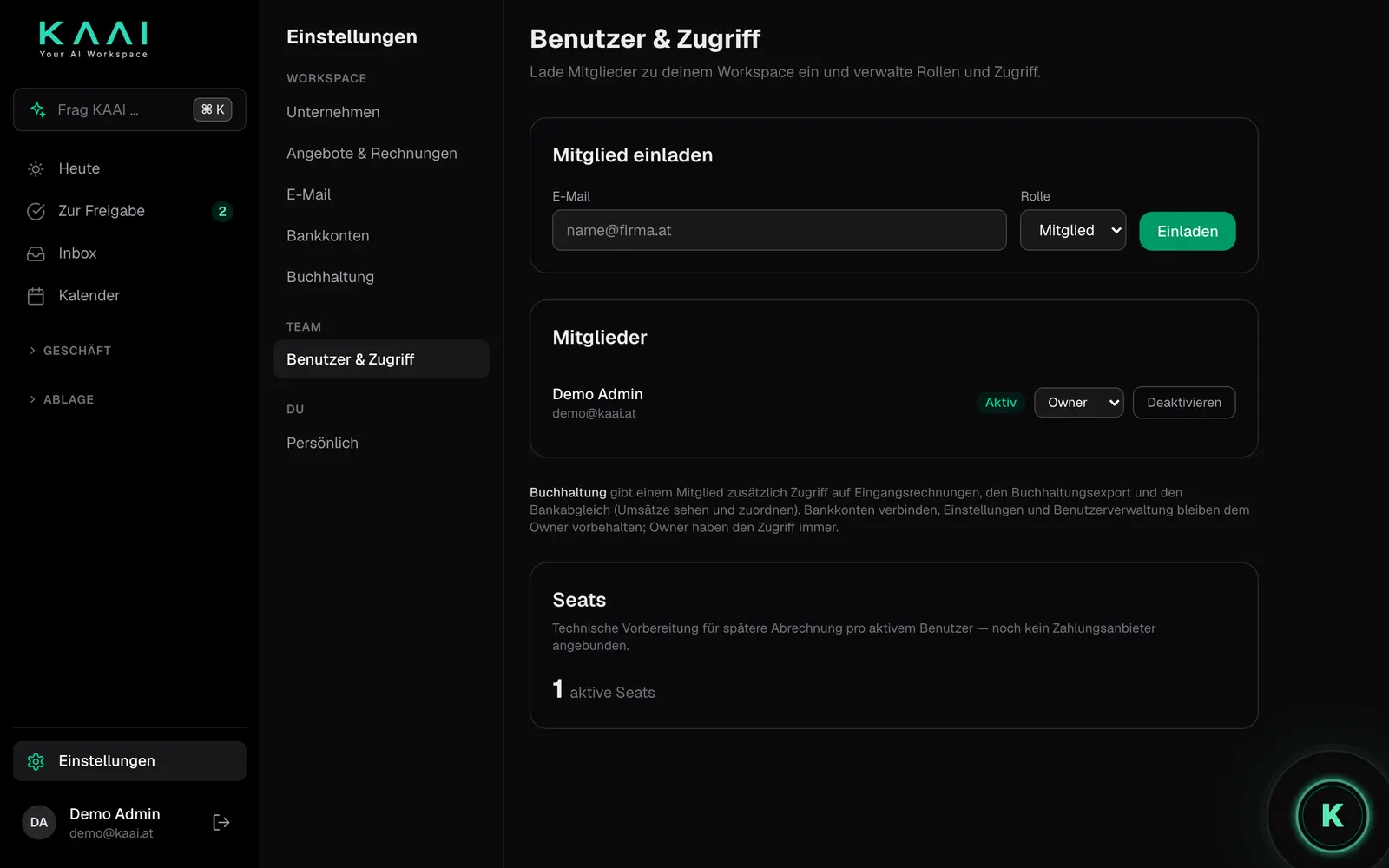
Ist kein E-Mail-Versand eingerichtet, zeigt KAAI den Einladungslink an, damit du ihn selbst weitergeben kannst.
Beim ersten Anmelden fragt KAAI neue Mitglieder im Chat kurz nach Name und Anrede. Fragen und hochgeladene Dateien beantwortet KAAI dabei sofort und fragt danach weiter. Danach zeigt der Chat die Karte Das kann KAAI für dich mit den Bereichen, die die Person nutzen darf – ohne Buchhaltungszugriff also ohne Buchhaltung, Eingangsrechnungen und Bankabgleich.
Die Liste
Die Liste Personen zeigt je Person Status (Eingeladen, Aktiv, Archiviert), Rolle und die Marken Buchhaltung, Arbeitszeit und 2FA (Zwei-Faktor-Anmeldung), wenn das eingeschaltet ist. Eine offene Einladung nimmst du hier mit Widerrufen zurück. Alles andere stellst du je Person ein: Klick auf den Namen oder Öffnen.
Eine Person im Detail
Die Seite einer Person hat drei Reiter.
Zugriff
- Rolle – Mitglied oder Owner
- Buchhaltung – Zusatzrecht für Mitglieder (siehe unten)
- Zugang – Ausscheiden … bzw. Reaktivieren
Stammdaten
- Name – ändern die Person selbst, Owner und wer Personal hat, etwa nach einer Heirat. Der neue Name gilt sofort überall in KAAI; die Anmeldung mit der E-Mail-Adresse bleibt gleich.
- Personalnummer und Funktion (z. B. „Monteur“) – die Personalnummer vergibt KAAI beim Einladen fortlaufend (
M-001,M-002…, siehe Nummernkreise); ändern und die Funktion festlegen können Owner und wer Personal hat; die Person sieht sie - Straße und Hausnummer, PLZ, Ort, Land, Telefon, Private E-Mail, Geburtsdatum, Notfallkontakt mit Telefon – sehen und ändern nur die Person selbst, Owner und wer Personal hat. Jede Person pflegt ihre eigenen Angaben auch unter Einstellungen → Persönlich.
- Interner Kostensatz in € je Stunde – Lohn samt Nebenkosten je Arbeitsstunde; sehen und ändern nur Owner und die Buchhaltung, nicht die Person selbst
- Bankverbindung für Auslagen – IBAN und Kontoinhaber, auf die freigegebene Auslagen der Person überwiesen werden; sichtbar nur für die Person, Owner und die Buchhaltung
Gehalt, Sozialversicherungsnummer und Steuerdaten speichert KAAI bewusst nicht – das gehört in die Lohnverrechnung.
Arbeitszeit
- Arbeitszeit aufzeichnen ein- oder ausschalten; dazu Urlaubstage/Jahr, Eintrittsdatum und das Wochenmodell: eine Tabelle Mo bis So mit den Stunden Vormittag und Nachmittag je Tag und der Summe (Tagessoll); darunter die Woche. Tage mit Stunden sind Arbeitstage, die Wochenstunden ergeben sich daraus. Das ist die gedachte Normalarbeitszeit, auch bei Gleitzeit. Sie zählt bei halben Feiertagen (24. Dezember Nachmittag frei → Soll = Vormittag, siehe Feiertage) und bei halben Abwesenheiten (Urlaub, Krankenstand, Arztbesuch vormittags oder nachmittags). Für bestehende Personen ist sie aus den bisherigen Wochenstunden vorbelegt: bis 4 Stunden Vormittag, der Rest Nachmittag – das korrigierst du bei Bedarf. Der Jahresanspruch wird jedes Jahr am Eintrittstag auf das Urlaubskonto gebucht. Für dich als Owner ist die Arbeitszeit standardmäßig aus.
- Startwerte bei Übernahme – Zeitsaldo in Stunden (plus oder minus) und der Stichtag, ab dem KAAI weiterrechnet
- Hinweise im Chat – morgens „Zeit starten?“, abends „noch eingestempelt“ mit spätester Uhrzeit
- Eigene freie Tage – freie Tage nur für diese Person, zusätzlich zu den Feiertagen des Betriebs (siehe unten)
- Urlaubskonto – gutgeschrieben, genommen, geplant, Rest und alle Buchungen. Mit Buchen trägst du eine Korrektur ein (Tage plus oder minus, Grund), etwa den Resturlaub aus einem alten System als Übernahme oder einen Abzug bei vorzeitigem Austritt.
Wie die Aufzeichnung im Alltag funktioniert, steht unter Arbeitszeit.
Eigene freie Tage
Manche Tage sind nur für einzelne Personen frei: Karfreitag oder der Reformationstag für eine evangelische Mitarbeiterin, ein religiöser Feiertag einer anderen Glaubensgemeinschaft, ein freier Nachmittag. Im Reiter Arbeitszeit der Person trägst du sie unter Eigene freie Tage ein – mit Datum, Bezeichnung, Umfang (Ganzer Tag, Nachmittag frei (ab 12 Uhr) oder Vormittag frei) und Wiederholung:
- Einmalig – nur an diesem Datum
- Jedes Jahr am selben Datum – zum Beispiel der Reformationstag am 31. Oktober
- Jedes Jahr, an Ostern gebunden – für bewegliche Tage wie Karfreitag; KAAI rechnet das Datum jedes Jahr neu
Die Knöpfe unter Vorlage (zum Beispiel Karfreitag, Reformationstag) füllen Bezeichnung, Datum und Wiederholung aus. Freien Tag hinzufügen speichert, Löschen entfernt einen Eintrag; mit den Pfeilen wechselst du das Jahr.
Ein eigener freier Tag wirkt wie ein Feiertag, aber nur für diese Person: Es gilt kein Soll (bei einem halben Tag nur die Stunden der anderen Tageshälfte aus dem Wochenmodell), Urlaub kostet an dem Tag nichts. Er steht in der Stundenliste mit dem Zusatz „(persönlich)“, im Team-Reiter in der Zeile der Person und im Kalender der Person als Freier Tag. Die Person selbst sieht ihre freien Tage auf der Seite Arbeitszeit. Eintragen und löschen dürfen der Owner und wer das Recht Personal hat.
Im Chat: „Für Anna gilt Karfreitag als Feiertag“, „Gib Max am 24.12. den Nachmittag frei“, „Welche freien Tage hat Anna?“, „Für Anna gilt Karfreitag doch nicht“. Heißen zwei Personen ähnlich, fragt KAAI nach, wen du meinst.
Rollen
- Owner – volle Kontrolle: Einstellungen, Mitarbeiter, Abo, Buchhaltung und Bank
- Mitglied – arbeitet an Kunden, Angeboten, Aufträgen, Rechnungen, Inbox, Kalender und Zeiterfassung mit; eigene Zeiteinträge ändert und löscht es selbst, fremde nur der Owner. Es sieht nur die eigenen Arbeitszeiten. In den Einstellungen sieht ein Mitglied Postfächer und Persönlich; Abo und – ohne Zusatzrecht – Mitarbeiterverwaltung, Buchhaltung und Bank sind ihm nicht zugänglich
Für Mitglieder gibt es zwei Zusatzrechte, die du je Person im Reiter Zugriff einschaltest: Buchhaltung und Personal. Eine Person kann beide haben.
Wer darf was
Unter Einstellungen → Mitarbeiter zeigt die Tabelle Wer darf was für jeden Bereich, was Owner, Mitglied, Mitglied mit Buchhaltung (+ Buchhaltung) und Mitglied mit Personal (+ Personal) dürfen. Sie kommt aus denselben Regeln, die KAAI in der Oberfläche und im Chat prüft.
Buchhaltungszugriff
Der Schalter Buchhaltung im Reiter Zugriff gibt einem Mitglied zusätzlich Zugriff auf Eingangsrechnungen, den Buchhaltungsexport, den Bankabgleich (Umsätze sehen und zuordnen), die Kennzahlen (Umsatz, Topkunden, offene Posten) und – lesend – die Arbeitszeiten aller Personen. Auch in der Lieferantenakte zeigt KAAI offene Beträge, Eingangsrechnungen und zugeordnete Bankumsätze nur mit diesem Zugriff; die Stammdaten eines Lieferanten sieht jedes Mitglied. Er macht niemanden zum Owner: Bankkonten einstellen, Einstellungen und Mitarbeiterverwaltung bleiben dem Owner vorbehalten.
Auch die Hinweise von KAAI zu diesen Bereichen – im Chat, als Push und unter Zur Freigabe – bekommen nur der Owner und Personen mit diesem Schalter: erkannte Eingangsrechnungen, „Kontoauszug hochladen?“, zugeordnete Stripe-Auszahlungen, Störungen der Bankverbindung und „Belege für die Buchhaltung vorbereitet“.
Personal
Der Schalter Personal im Reiter Zugriff ist für jemanden im Büro, der sich um die Mitarbeiter kümmert. Mit ihm sieht ein Mitglied in den Einstellungen den Bereich Mitarbeiter und darf:
- Personen einladen (als Mitglied, nicht als Owner) und offene Einladungen widerrufen
- Mitglieder ausscheiden lassen und reaktivieren
- im Reiter Arbeitszeit Wochenmodell, Urlaubstage und Urlaubskonto einstellen
- Urlaubsanträge genehmigen oder ablehnen; den Hinweis auf einen neuen Antrag bekommt es wie der Owner
- Monate abschließen und die Arbeitszeiten aller Personen sehen
Rolle und Zusatzrechte ändert nur der Owner, auch die eigenen. Einen Owner lässt nur ein Owner ausscheiden. Einstellungen, Abo, Bank und Buchhaltung bleiben ohne die anderen Rechte gesperrt.
Postfächer und Kalender
Ein persönliches Postfach und persönliche Termine sieht nur, wem sie gehören. Das Firmen-Postfach und weitere Firmen-Postfächer gibt der Owner unter Einstellungen → Postfächer je Postfach unter Zugriff für einzelne Mitglieder frei – siehe Inbox.
Zwei-Faktor-Anmeldung für alle
Unter Sicherheit auf der Seite Mitarbeiter siehst du, wie viele aktive Personen die Zwei-Faktor-Anmeldung eingeschaltet haben. Als Owner machst du sie mit Als Pflicht einschalten und Pflicht einschalten für alle verbindlich. Wie man sie für sich einschaltet, steht unter Persönliche Einstellungen.
- Das geht nur, wenn du sie selbst schon eingeschaltet hast. Sonst sagt KAAI: „Schalte die Zwei-Faktor-Anmeldung zuerst für dich selbst ein“.
- Wer sie noch nicht hat, wird sofort abgemeldet. Bei der nächsten Anmeldung zeigt KAAI die Seite Zwei-Faktor-Anmeldung einrichten, und es geht erst weiter, wenn sie eingerichtet ist. Neue Personen richten sie gleich nach dem Annehmen der Einladung ein.
- Solange sie Pflicht ist, kann niemand sie für sich ausschalten.
- Pflicht ausschalten macht sie wieder freiwillig. Wer sie eingerichtet hat, behält sie.
Handy verloren: Hat jemand weder sein Handy noch einen Wiederherstellungscode, öffnest du seine Seite und wählst im Reiter Zugriff unter Zwei-Faktor-Anmeldung Zwei-Faktor-Anmeldung zurücksetzen und dann Zurücksetzen. Die Person ist danach abgemeldet und richtet sie neu ein. Mach das nur, wenn sie dich selbst darum gebeten hat. Deine eigene setzt du so nicht zurück. Hast du als einziger Owner Handy und Codes verloren, schreib von der E-Mail-Adresse deines Kontos an info@kaai.at; der Support setzt sie nach Rückfrage zurück, und das steht im Protokoll deines Workspace.
Wenn jemand ausscheidet
Öffne die Seite der Person und wähle im Reiter Zugriff unter Zugang Ausscheiden …. KAAI zeigt dir vorher, was passiert:
- Übergeben an – wähle eine Person. Sie übernimmt die laufenden Aufträge, bei denen die ausscheidende Person verantwortlich ist, ihr zugewiesene Mails aus geteilten Postfächern, künftige Firmentermine und offene Aufgaben, die andere ihr gegeben haben. Wählst du niemanden, bleiben Aufträge, Mails und Termine ohne Zuständige/n, und die Aufgaben gehen zurück an die Person, die sie vergeben hat.
- Persönliches Postfach – wird getrennt: KAAI löscht die Zugangsdaten und holt keine Mails mehr ab. Mails mit Kundenbezug bleiben als Geschäftskorrespondenz beim Kunden, die übrigen Kopien entfernt KAAI. Beim Mailanbieter bleibt alles unverändert – das Postfach selbst schließt eure IT.
- Kalender – wird ebenfalls getrennt, private Termine aus diesem Kalender entfernt KAAI.
Mit … ausscheiden lassen bestätigst du. Die Person ist danach Archiviert: Der Zugang endet sofort, laufende Sitzungen enden, sie zählt nicht mehr im Abo. Name, Zeiten, Belege und Verlauf bleiben für die Aufbewahrung erhalten. Persönliches Postfach, private Termine und eigene Erinnerungen gehen nie an jemand anderen.
Mit Reaktivieren ist der Zugang wieder da; Postfach und Kalender verbindet die Person dann neu. Eine offene Einladung nimmst du in der Liste mit Widerrufen zurück.
Der letzte aktive Owner eines Workspace lässt sich weder archivieren noch zum Mitglied machen, und dich selbst lässt du nicht ausscheiden.
Benutzer und Abo
Die Seite Mitarbeiter zeigt unten die Zahl der aktiven Benutzer. Sie bestimmt den Abo-Preis – siehe Abo und Zahlung.